IPv6 im Heimnetzwerk: So richtest du es unter Windows 11 ein
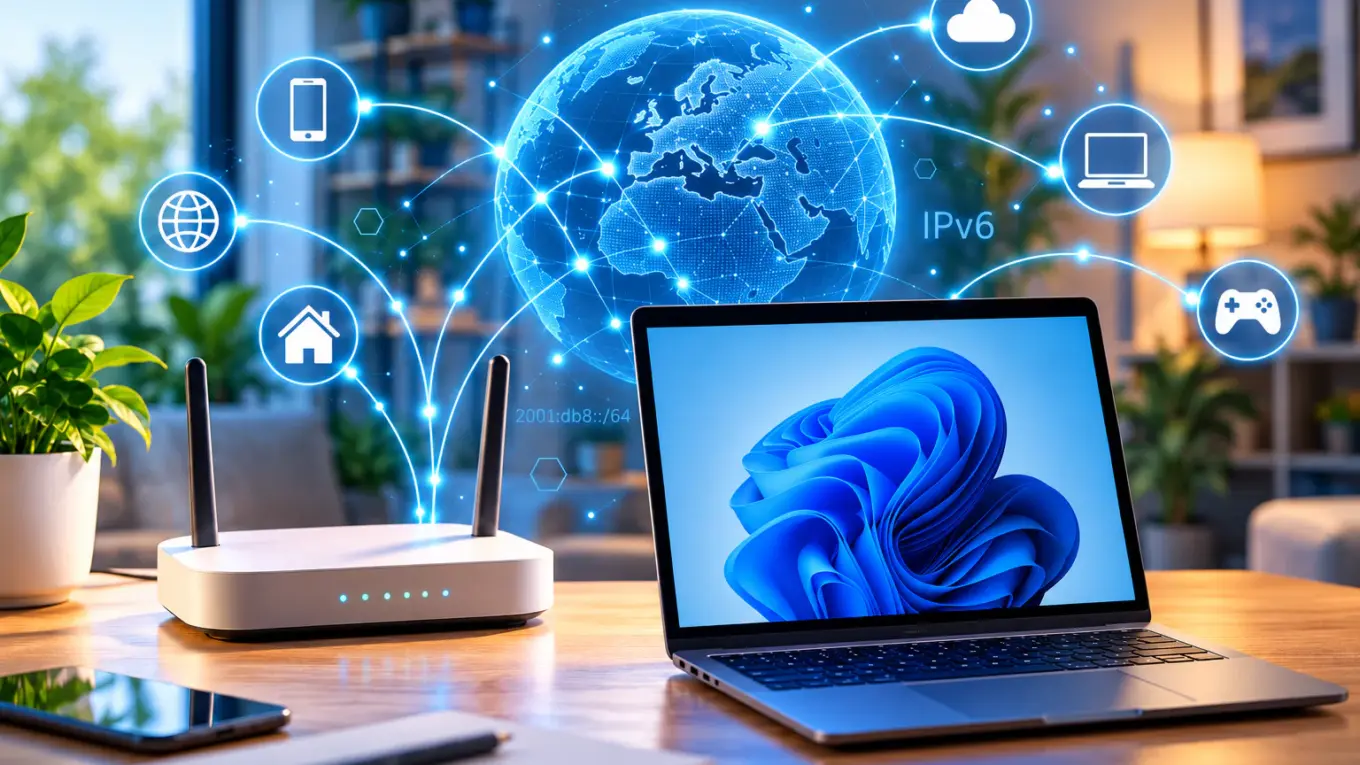
IPv6 im Heimnetzwerk ermöglicht die Kommunikation über das moderne Internetprotokoll und ist unter Windows 11 normalerweise bereits aktiviert. Du musst meist nichts manuell einrichten, solange dein Router IPv6 unterstützt und korrekt verteilt. Über die Windows-Netzwerkeinstellungen kannst du prüfen, ob IPv6 aktiv ist und dein PC eine passende Adresse erhalten hat.
Viele Heimnetzwerke verwenden IPv4 und IPv6 gleichzeitig. Das ist sinnvoll, weil ältere Geräte und Dienste weiterhin IPv4 benötigen. Eine vollständige Umstellung auf IPv6 ist deshalb für die meisten Privatanwender weder notwendig noch empfehlenswert.
IPv6 im Heimnetzwerk unter Windows 11 überprüfen
Bevor du Einstellungen veränderst, solltest du kontrollieren, ob IPv6 auf deinem Computer bereits funktioniert. Windows 11 unterstützt das Protokoll standardmäßig und verwendet es automatisch, wenn eine passende Verbindung vorhanden ist.
Am einfachsten überprüfst du das über die Eingabeaufforderung.
- Drücke die Tastenkombination Windows + R.
- Gib
cmdein und bestätige mit Enter. - Tippe den folgenden Befehl ein:
ipconfig /all - Suche in der Ausgabe deinen aktiven WLAN- oder Ethernet-Adapter.
- Kontrolliere, welche IPv6-Adressen angezeigt werden.
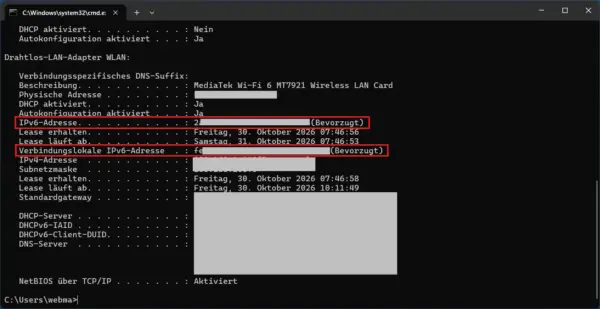
Je nach Netzwerk findest du dort mehrere Einträge. Das ist bei IPv6 vollkommen normal.
Besonders interessant sind die folgenden Adresstypen:
| Adresstyp | Bedeutung |
|---|---|
| Globale IPv6-Adresse | Kann für die Kommunikation über das Internet verwendet werden |
| Temporäre IPv6-Adresse | Zusätzliche Adresse, die Windows zum Schutz der Privatsphäre für ausgehende Verbindungen verwenden kann |
| Verbindungslokale IPv6-Adresse | Wird für die Kommunikation innerhalb eines lokalen Netzwerksegments benötigt |
Eine verbindungslokale Adresse beginnt normalerweise mit fe80::. Sie wird automatisch vergeben und ist auch dann vorhanden, wenn dein Internetanbieter keine IPv6-Verbindung bereitstellt.
Wichtig: Eine angezeigte IPv6-Adresse bedeutet deshalb noch nicht, dass dein Internetanschluss IPv6 unterstützt. Dafür musst du zusätzlich die tatsächliche Verbindung überprüfen.
Was ist IPv6 und welche Vorteile bringt es?
IPv6 steht für Internet Protocol Version 6 und ist der Nachfolger von IPv4. Beide Protokolle sorgen dafür, dass Datenpakete zwischen Geräten und Netzwerken übertragen werden können.
Der wichtigste Unterschied liegt bei den verfügbaren IP-Adressen.
IPv4 verwendet 32 Bit lange Adressen. Dadurch stehen theoretisch rund 4,3 Milliarden unterschiedliche Adressen zur Verfügung. Bei IPv6 sind es dagegen 128 Bit.
Damit bietet IPv6 einen praktisch unerschöpflichen Adressraum für heutige Anforderungen.
Eine IPv4-Adresse sieht beispielsweise so aus:
192.168.178.25
Eine IPv6-Adresse kann dagegen folgendermaßen aussehen:
2001:db8:1234:5678::25
Die IPv6-Beispieladresse gehört zu einem speziell für Dokumentationszwecke reservierten Bereich.
Mehr öffentliche IP-Adressen für Geräte
Bei IPv4 teilen sich mehrere Geräte im Heimnetzwerk normalerweise eine öffentliche IPv4-Adresse. Der Router verwendet dafür die sogenannte Netzwerkadressübersetzung, kurz NAT.
Bei IPv6 können Geräte eigene global erreichbare Adressen erhalten, sofern der Internetanbieter einen entsprechenden Adressbereich bereitstellt.
Das bedeutet allerdings nicht, dass diese Geräte automatisch aus dem Internet erreichbar sind. Eine korrekt konfigurierte Router-Firewall verhindert weiterhin unerwünschte eingehende Verbindungen.
Einfachere automatische Adressvergabe
IPv6 unterstützt die automatische Konfiguration von Netzwerkadressen.
Über sogenannte Router Advertisements teilt der Router den angeschlossenen Geräten wichtige Netzwerkinformationen mit. Windows kann daraus selbstständig eine passende IPv6-Adresse bilden.
Dieses Verfahren nennt sich SLAAC (Stateless Address Autoconfiguration).
Je nach Router können zusätzlich DHCPv6 und andere Mechanismen zur Verteilung von Netzwerkinformationen eingesetzt werden.
Für dich bedeutet das: In einem normalen Heimnetzwerk ist meistens keine manuelle Vergabe von IPv6-Adressen erforderlich.
Direkte Kommunikation ohne klassisches NAT
IPv6 benötigt die bei privaten IPv4-Netzwerken übliche Adressübersetzung grundsätzlich nicht.
Das kann bestimmte Anwendungen vereinfachen, beispielsweise wenn Geräte direkt miteinander kommunizieren sollen.
Eine automatische Verbesserung der Internetgeschwindigkeit ergibt sich daraus allerdings nicht. Ob IPv6 schneller oder langsamer als IPv4 arbeitet, hängt unter anderem vom Internetanbieter, der Netzwerkverbindung und dem jeweiligen Server ab.
IPv6 am Router aktivieren und konfigurieren
Damit dein Heimnetzwerk IPv6 auch für Internetverbindungen nutzen kann, müssen dein Internetanschluss und dein Router das Protokoll unterstützen.
Viele moderne Router haben IPv6 bereits aktiviert. Ob das bei deinem Gerät der Fall ist, lässt sich in der Benutzeroberfläche kontrollieren.
Die genauen Menünamen unterscheiden sich zwischen FRITZ!Box, Speedport, Kabelrouter und anderen Modellen.
Gehe grundsätzlich folgendermaßen vor:
- Öffne die Benutzeroberfläche deines Routers im Browser.
- Melde dich mit deinen Zugangsdaten an.
- Suche nach den Einstellungen für Internetverbindung, Netzwerk oder IPv6.
- Prüfe, ob IPv6 aktiviert ist.
- Kontrolliere, ob der Router eine IPv6-Adresse beziehungsweise ein IPv6-Präfix vom Internetanbieter erhalten hat.
- Überprüfe, ob die automatische IPv6-Adressvergabe im Heimnetzwerk aktiviert ist.
Ein IPv6-Präfix ist ein Adressbereich, aus dem der Router Adressen für die Geräte im Heimnetzwerk bereitstellen kann.
Bei vielen Anschlüssen weist der Internetanbieter dem Router einen solchen Bereich automatisch zu.
Meine Empfehlung: Verwende zunächst die automatischen IPv6-Einstellungen deines Routers. Manuelle Änderungen an Präfixen oder Adressvergabe sind in einem typischen Heimnetzwerk selten erforderlich.
Falls dein Router keine IPv6-Verbindung anzeigt, kann das auch am Internetanschluss liegen. Nicht jeder Anbieter stellt unter allen Tarifen und Anschlussarten dieselben Möglichkeiten bereit.
IPv6 unter Windows 11 aktivieren
Unter Windows 11 ist IPv6 normalerweise bereits eingeschaltet. Falls das Protokoll manuell deaktiviert wurde, kannst du es über die Eigenschaften des Netzwerkadapters wieder aktivieren.
Dazu gehst du folgendermaßen vor:
- Drücke Windows + R.
- Gib
ncpa.cplein und bestätige mit Enter. - Klicke mit der rechten Maustaste auf deinen aktiven WLAN- oder Ethernet-Adapter.
- Wähle Eigenschaften.
- Suche in der Liste nach Internetprotokoll, Version 6 (TCP/IPv6).
- Aktiviere das Kontrollkästchen, falls es deaktiviert ist.
- Bestätige die Änderung mit OK.
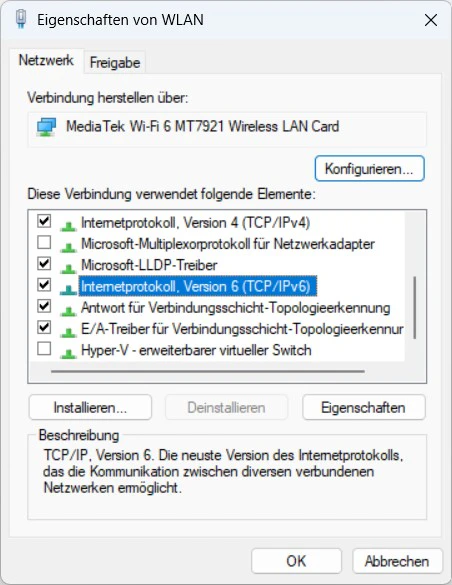
Damit ist IPv6 für diesen Netzwerkadapter wieder eingeschaltet.
Ob dein Computer anschließend auch eine globale IPv6-Adresse erhält, hängt von der Konfiguration deines Routers und deines Internetanschlusses ab.
Eine zusätzliche manuelle Einrichtung ist normalerweise nicht notwendig.
IPv6-Adresse automatisch beziehen
Windows 11 kann seine IPv6-Konfiguration automatisch vom Netzwerk übernehmen.
Das ist für die meisten Heimnetzwerke die richtige Einstellung.
Möchtest du die Konfiguration kontrollieren, öffne erneut die Eigenschaften des Netzwerkadapters.
- Markiere Internetprotokoll, Version 6 (TCP/IPv6).
- Klicke auf Eigenschaften.
- Prüfe, ob IPv6-Adresse automatisch beziehen ausgewählt ist.
- Kontrolliere die Einstellung für den DNS-Server.
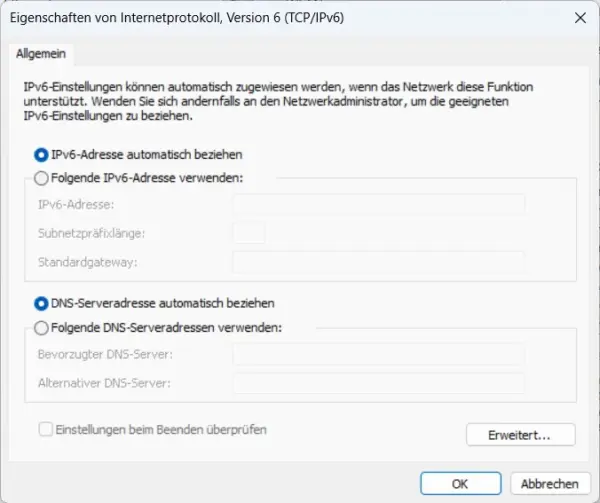
Auch die DNS-Serveradresse kann automatisch bezogen werden, sofern dein Netzwerk entsprechende Informationen bereitstellt.
Ein DNS-Server übersetzt Domainnamen in IP-Adressen. Ohne eine funktionierende Namensauflösung lassen sich Webseiten häufig nicht wie gewohnt öffnen. Wenn du stattdessen einen eigenen DNS-Server verwenden möchtest, kannst du die DNS-Einstellungen in Windows ändern und dabei auch IPv6-Adressen berücksichtigen.
Die automatische Konfiguration ist besonders praktisch, weil sich IPv6-Präfixe bei manchen Internetanschlüssen ändern können.
IPv6-Verbindung unter Windows testen
Nachdem du die Einstellungen überprüft hast, kannst du feststellen, ob dein Computer tatsächlich über IPv6 kommuniziert.
Dafür benötigst du keine zusätzliche Software.
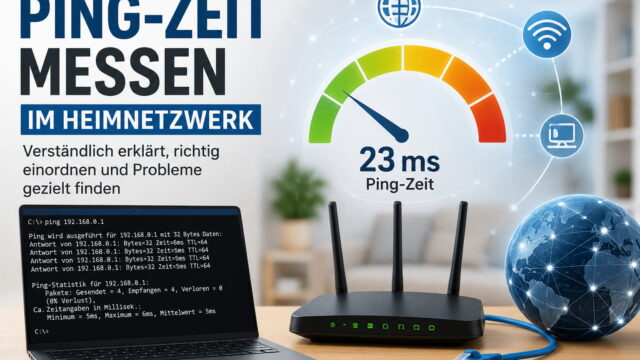
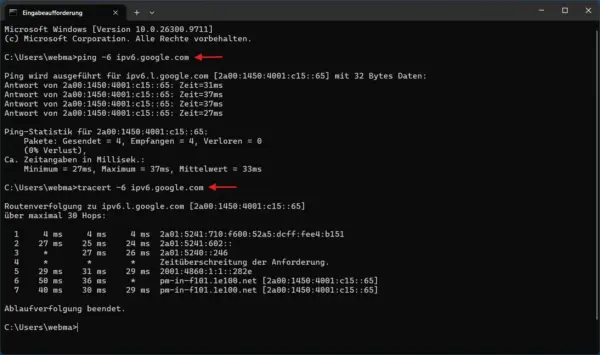
Öffne zunächst die Eingabeaufforderung und gib folgenden Befehl ein:
ping -6 ipv6.google.comMit dem Parameter -6 erzwingst du die Verwendung von IPv6.
Wenn dein Computer den Hostnamen auflösen und den Server erreichen kann, erhältst du normalerweise Antworten mit den jeweiligen Laufzeiten.
Das zeigt, dass die IPv6-Kommunikation zu diesem Ziel grundsätzlich funktioniert.
Bleibt eine Antwort aus, muss allerdings nicht zwangsläufig deine IPv6-Konfiguration fehlerhaft sein. Manche Server oder Firewalls beantworten entsprechende Anfragen nicht.
Für einen zusätzlichen Test kannst du folgenden Befehl verwenden:
tracert -6 ipv6.google.comDamit versucht Windows, den Weg der Datenpakete zum Ziel über IPv6 nachzuverfolgen.
Die Ausgabe zeigt verschiedene Zwischenstationen, soweit diese auf die entsprechenden Anfragen antworten.
Einzelne Zeitüberschreitungen sind dabei nicht automatisch ein Hinweis auf eine gestörte Verbindung.
IPv4 und IPv6 gezielt vergleichen
Du kannst auch überprüfen, ob dein Computer denselben Host über IPv4 erreicht.
Verwende dafür:
ping -4 google.comAnschließend testest du die IPv6-Verbindung:
ping -6 google.comUnterstützt das Ziel beide Protokolle, kannst du die grundsätzliche Erreichbarkeit vergleichen.
Unterschiedliche Antwortzeiten sind normal. Aus wenigen Ping-Ergebnissen lässt sich jedoch nicht zuverlässig ableiten, welches Protokoll bei deinem Internetanschluss grundsätzlich schneller arbeitet.
IPv4 und IPv6 gleichzeitig verwenden
In den meisten Heimnetzwerken laufen IPv4 und IPv6 parallel. Diese Betriebsart wird als Dual Stack bezeichnet.
Windows entscheidet anhand seiner Netzwerkkonfiguration und der verfügbaren Zieladressen, welches Protokoll für eine Verbindung verwendet wird.
Unterstützt ein Server IPv6 und ist die Verbindung funktionsfähig, kann Windows IPv6 bevorzugen.
Ist dagegen nur IPv4 verfügbar, erfolgt die Kommunikation über IPv4.
Das funktioniert im Alltag weitgehend automatisch.
| Eigenschaft | IPv4 | IPv6 |
|---|---|---|
| Adresslänge | 32 Bit | 128 Bit |
| Beispieladresse | 192.168.1.20 | 2001:db8::20 |
| Automatische Konfiguration | Meist über DHCP | Über SLAAC und gegebenenfalls DHCPv6 |
| NAT im Heimnetzwerk | Üblicherweise vorhanden | Für normale Internetverbindungen nicht erforderlich |
| Unterstützung unter Windows 11 | Ja | Ja |
Für Privatanwender besteht normalerweise kein Grund, IPv4 abzuschalten.
Viele ältere Netzwerkgeräte, Drucker und Anwendungen verwenden weiterhin IPv4. Wenn beide Protokolle aktiviert bleiben, vermeidest du unnötige Kompatibilitätsprobleme.
Typische IPv6-Probleme im Heimnetzwerk beheben
Obwohl IPv6 normalerweise automatisch funktioniert, können gelegentlich Verbindungsprobleme auftreten.
Die Ursache liegt häufig bei der Router-Konfiguration, der Adressvergabe oder einer gestörten Verbindung zum Internetanbieter.
Windows zeigt nur eine fe80-Adresse an
Wenn du bei ipconfig /all ausschließlich eine Adresse mit fe80:: findest, verfügt dein Computer über eine verbindungslokale IPv6-Adresse.
Das ist zunächst kein Fehler.
Diese Adresse ermöglicht beispielsweise die Kommunikation mit anderen Geräten im selben lokalen Netzwerksegment.
Für eine normale IPv6-Internetverbindung benötigt dein Computer allerdings eine passende globale IPv6-Adresse.
Prüfe deshalb:
- Ist IPv6 im Router aktiviert?
- Hat der Router ein IPv6-Präfix erhalten?
- Verteilt der Router IPv6-Netzwerkinformationen an die angeschlossenen Geräte?
- Ist IPv6 in den Eigenschaften des Windows-Netzwerkadapters aktiviert?
Wenn der Router keine globale IPv6-Verbindung besitzt, solltest du zunächst dort beziehungsweise beim Internetanbieter nach der Ursache suchen.
IPv6 funktioniert im Heimnetz, aber nicht im Internet
Es kann vorkommen, dass Windows eine globale IPv6-Adresse anzeigt, Webseiten über IPv6 aber trotzdem nicht erreichbar sind.
Mögliche Ursachen sind eine gestörte Verbindung beim Anbieter, fehlerhafte Router-Einstellungen oder Probleme bei der Namensauflösung.
Überprüfe zunächst mit:
ping -6 ipv6.google.comob eine IPv6-Verbindung zu einem externen Ziel möglich ist.
Schlägt bereits die Namensauflösung fehl, solltest du die DNS-Konfiguration kontrollieren.
Wird der Name korrekt aufgelöst, aber keine Verbindung aufgebaut, kommen andere Ursachen infrage.
Ein Neustart des Routers kann bei vorübergehenden Störungen helfen. Treten die Probleme regelmäßig auf, solltest du die IPv6-Statusinformationen und gegebenenfalls die Ereignisprotokolle des Routers prüfen.
Nach einer Änderung funktioniert das Netzwerk nicht mehr
Wenn du IPv6-Adressen oder DNS-Server manuell eingetragen hast, können fehlerhafte Werte die Verbindung beeinträchtigen.
Stelle in diesem Fall zunächst wieder die automatische Konfiguration ein.
Anschließend kannst du die Netzwerkverbindung kurz trennen und erneut herstellen.
Bei Bedarf lässt sich die Windows-Netzwerkkonfiguration mit folgendem Befehl erneut anzeigen:
ipconfig /allKontrolliere, ob Windows jetzt wieder passende IPv6-Adressen und DNS-Informationen erhalten hat.
Ändere möglichst immer nur eine Einstellung gleichzeitig. So kannst du leichter feststellen, welche Änderung das Problem verursacht hat.
Ist IPv6 im Heimnetzwerk sicher?
IPv6 ist grundsätzlich nicht unsicherer als IPv4. Entscheidend ist, wie dein Router und die angeschlossenen Geräte abgesichert sind.
Ein häufiger Irrtum besteht darin, dass Geräte mit einer globalen IPv6-Adresse automatisch ungeschützt im Internet stehen.
Das ist nicht der Fall.
Die meisten Heimrouter besitzen eine zustandsbehaftete Firewall. Sie lässt normalerweise Antworten auf selbst aufgebaute Verbindungen zu und blockiert unerwünschte neue Verbindungen aus dem Internet.
Trotzdem solltest du die Sicherheitseinstellungen deines Routers kontrollieren.
Besonders wichtig sind dabei drei Punkte:
- Router-Firewall aktiviert lassen: Eingehende Verbindungen sollten nur dann erlaubt werden, wenn du sie tatsächlich benötigst.
- Keine unnötigen Freigaben einrichten: Dienste auf deinem Computer oder NAS sollten nicht ohne konkreten Grund aus dem Internet erreichbar sein. Wenn du einen Dienst gezielt von außen zugänglich machen möchtest, solltest du dich vorher mit den notwendigen Portfreigaben am Router und deren Absicherung beschäftigen.
- IPv6 nicht pauschal deaktivieren: Das Abschalten des Protokolls ersetzt keine vernünftige Firewall-Konfiguration.
Bei IPv6 ist außerdem ICMPv6 wichtig. Dieses Protokoll wird unter anderem für die automatische Adresskonfiguration und die Erkennung benachbarter Geräte benötigt.
Deshalb solltest du ICMPv6 nicht vollständig blockieren. Zu strenge Firewall-Regeln können sonst grundlegende Netzwerkfunktionen beeinträchtigen.
Auch die Windows-Firewall solltest du normalerweise mit ihren Standardeinstellungen betreiben und nur bei Bedarf gezielte Ausnahmen einrichten.
Für ein gewöhnliches Heimnetzwerk reichen die Standardeinstellungen eines aktuellen, korrekt konfigurierten Routers meist aus.
Sollte man IPv6 unter Windows deaktivieren?
Ich würde IPv6 unter Windows 11 grundsätzlich aktiviert lassen.
Das Protokoll gehört zur normalen Netzwerkkonfiguration moderner Windows-Versionen. Auch verschiedene Windows-Funktionen können IPv6 für die interne Kommunikation verwenden.
Eine Deaktivierung bringt im Alltag normalerweise keinen Vorteil.
Insbesondere verbessert sie nicht automatisch die Internetgeschwindigkeit oder die Sicherheit.
Wenn einzelne Webseiten oder Anwendungen Probleme verursachen, solltest du zunächst prüfen, ob tatsächlich IPv6 dafür verantwortlich ist.
Ein zeitweiser Vergleich zwischen IPv4 und IPv6 kann bei der Fehlersuche sinnvoll sein. Das dauerhafte Abschalten von IPv6 ist dagegen keine gute Standardlösung. Auch Microsoft rät davon ab, IPv6 pauschal zu deaktivieren, und empfiehlt bei entsprechenden Anforderungen eher, IPv4 zu bevorzugen.
Für die meisten Haushalte ist die parallele Verwendung beider Protokolle die sinnvollste Variante.
Fazit: IPv6 im Heimnetzwerk aktiviert lassen
IPv6 im Heimnetzwerk ist unter Windows 11 normalerweise bereits richtig eingerichtet. Wenn dein Router und dein Internetanbieter das Protokoll unterstützen, erfolgt die Adressvergabe weitgehend automatisch.
Du musst dafür weder komplizierte Netzwerkeinstellungen verändern noch IPv4 abschalten.
Ich empfehle, IPv4 und IPv6 parallel zu verwenden und die automatische Konfiguration beizubehalten. Damit bleiben ältere Geräte kompatibel, während moderne Anwendungen IPv6 nutzen können.
Falls Verbindungsprobleme auftreten, helfen die Windows-Befehle ipconfig, ping und tracert bei der ersten Eingrenzung. Wichtig ist dabei, zwischen einer lokalen IPv6-Adresse und einer tatsächlich funktionierenden IPv6-Internetverbindung zu unterscheiden.
Zeigt dein Windows-PC bereits eine globale IPv6-Adresse an, oder erhältst du bislang nur eine lokale fe80-Adresse?