Sicheres WLAN-Passwort erstellen: So schützt du dein Heimnetz
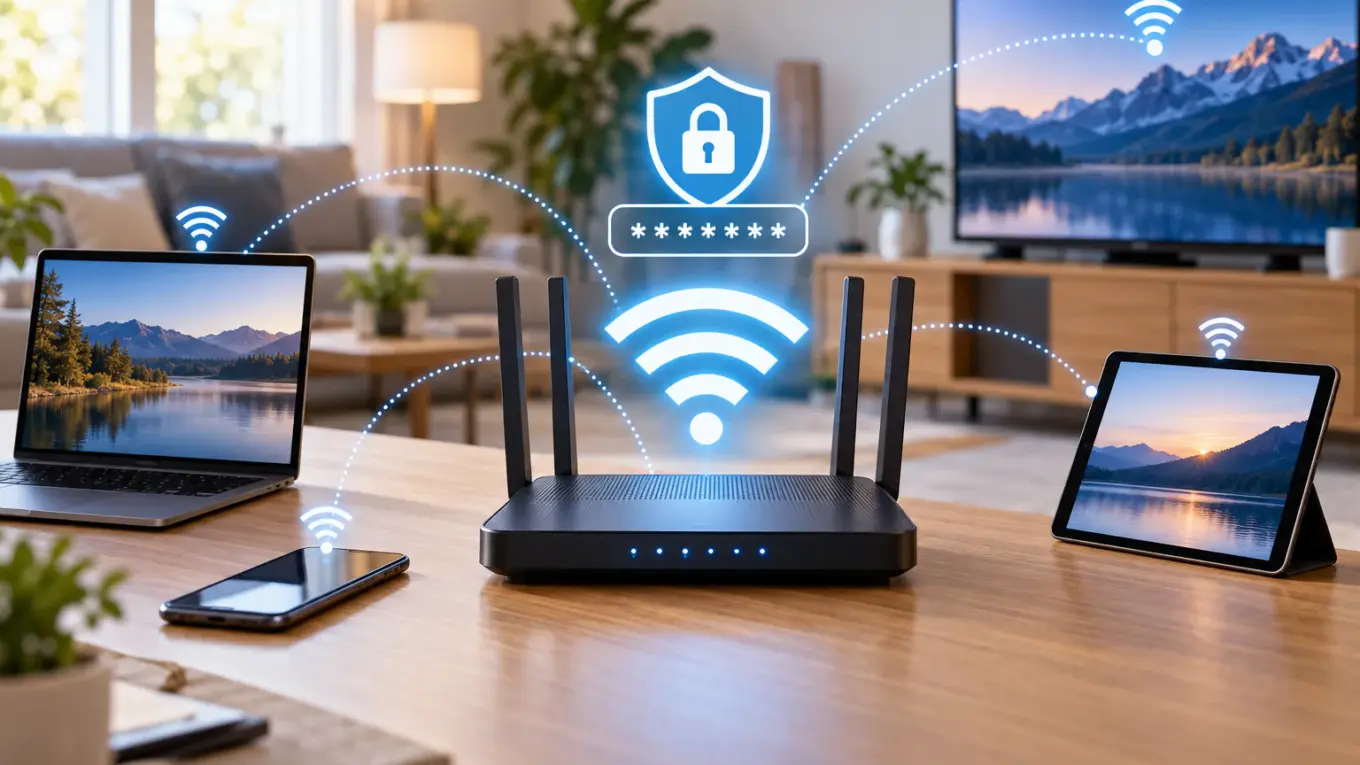
Ein sicheres WLAN Passwort gehört zu den wichtigsten Einstellungen deines Routers. Schließlich verbindet der WLAN-Schlüssel heute längst nicht mehr nur Notebook und Smartphone mit dem Heimnetz. Fernseher, Drucker, Tablets, Spielekonsolen und viele Smart-Home-Geräte nutzen denselben Zugang.
Trotzdem wird der WLAN-Schlüssel oft jahrelang nicht beachtet. Manche Haushalte verwenden weiterhin das voreingestellte Kennwort des Routers, andere ersetzen es durch etwas, das sich zwar leicht merken, aber ebenso leicht erraten lässt.
Dabei brauchst du kein kompliziertes Zeichenmonster. Entscheidend sind vor allem eine ausreichende Länge, ein schwer vorhersehbarer Aufbau und eine aktuelle WLAN-Verschlüsselung.
Wie lang sollte ein sicheres WLAN Passwort sein?
Für ein privates WLAN würde ich einen Netzwerkschlüssel mit mindestens 20 Zeichen verwenden. Mehr Zeichen sind problemlos möglich, solange dein Router sie unterstützt und du das Passwort vernünftig verwalten kannst.
Die Länge ist ein wichtiger Sicherheitsfaktor. Ein kurzes Passwort wie Sommer26! kombiniert zwar Buchstaben, Zahlen und ein Sonderzeichen, bleibt aber leicht angreifbar. Solche typischen Muster lassen sich bei automatisierten Angriffen gezielt ausprobieren.
Ein deutlich längeres Passwort bietet wesentlich mehr mögliche Kombinationen. Dabei musst du nicht zwangsläufig eine kaum lesbare Folge wie g7%Kx!2qL9#vP4 verwenden.
Eine lange Kombination aus mehreren zufällig gewählten Wörtern kann ebenfalls sinnvoll sein. Sie lässt sich leichter eingeben und merken. Wichtig ist, dass die Wörter keinen offensichtlichen Zusammenhang ergeben und sich das Passwort nicht aus persönlichen Informationen ableiten lässt.
Ein Beispiel für das Prinzip wäre:
Segel-Kaktus-47-Lampe-Kiesel
Dieses Beispiel solltest du natürlich nicht als echtes WLAN-Passwort übernehmen. Sobald ein Kennwort öffentlich in einem Artikel steht, eignet es sich nicht mehr als geheimer Netzwerkschlüssel.
Was macht ein sicheres WLAN Passwort aus?
Länge allein löst nicht jedes Problem. Ein 25 Zeichen langer Satz wie meinwlanpasswortistgeheim ist immer noch eine schlechte Wahl, weil er aus gewöhnlichen Wörtern und einem vorhersehbaren Zusammenhang besteht.
Ein guter WLAN-Schlüssel sollte mehrere Eigenschaften erfüllen:
- mindestens 20 Zeichen lang sein
- nicht aus einem einzelnen Wort bestehen
- keine Namen oder persönlichen Daten enthalten
- keine einfachen Zahlenfolgen wie
123456verwenden - keine typischen Tastaturmuster wie
qwertzenthalten - nicht bereits für ein anderes Konto verwendet werden
- schwer vorhersehbar sein
Groß- und Kleinbuchstaben, Zahlen und Sonderzeichen erhöhen die Zahl möglicher Kombinationen zusätzlich. Welche Zeichen dein Router im WLAN-Schlüssel akzeptiert, kann allerdings vom Gerät und dessen Firmware abhängen.
Persönliche Angaben solltest du übrigens auch beim WLAN-Namen nicht verwenden.
Bei Sonderzeichen würde ich deshalb nicht unnötig exotisch werden. Ein sehr langer und zufälliger Schlüssel aus problemlos eingebbaren Zeichen ist im Heimnetz meist praktischer als ein Kennwort, das auf Smartphone, Fernseher oder Spielekonsole Schwierigkeiten bereitet.
WLAN-Passwort und Router-Passwort sind nicht dasselbe
Zwei Kennwörter werden bei Routern häufig miteinander verwechselt: das WLAN-Passwort und das Kennwort für die Router-Konfiguration.
Das WLAN-Passwort, häufig auch WLAN-Netzwerkschlüssel genannt, benötigen Geräte, die sich mit deinem Funknetz verbinden sollen.
Das Router-Passwort schützt dagegen die Benutzeroberfläche des Routers. Damit meldest du dich an, wenn du beispielsweise WLAN-Einstellungen, Internetzugang oder andere Funktionen des Routers konfigurieren möchtest.
Für beide Zugänge solltest du unterschiedliche Kennwörter verwenden. Wer dein WLAN-Passwort kennt, sollte damit nicht automatisch Zugriff auf die Router-Konfiguration erhalten.
Das ist besonders relevant, wenn du deinen WLAN-Schlüssel gelegentlich an Besucher weitergibst. Ein separates Router-Kennwort verhindert zumindest, dass derselbe Schlüssel gleichzeitig die Verwaltung des Routers schützt.
Die richtige Verschlüsselung gehört dazu
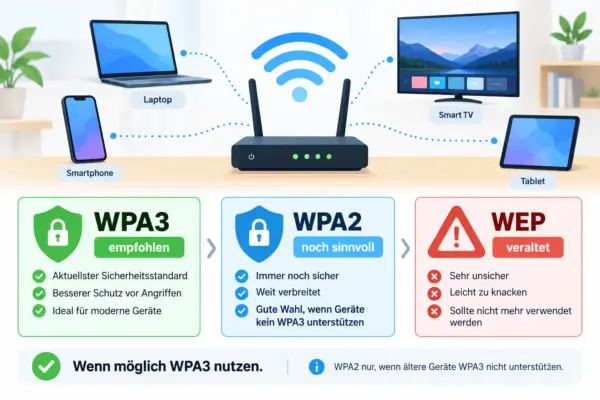
Selbst das beste WLAN-Passwort kann eine veraltete Verschlüsselung nicht ausgleichen. Kontrolliere deshalb in den WLAN-Einstellungen deines Routers, welcher Sicherheitsstandard verwendet wird.
Wenn Router und WLAN-Geräte es unterstützen, ist WPA3 die bevorzugte Wahl. Müssen ältere Geräte eingebunden werden, kann je nach Router ein kompatibler Betriebsmodus notwendig sein. WPA2 ist weiterhin die sinnvolle Mindestanforderung für Geräte, die WPA3 nicht unterstützen.
Alte Standards wie WEP solltest du nicht mehr verwenden. Bei einem Router, der lediglich veraltete WLAN-Sicherheitsverfahren beherrscht, wäre ein Austausch des Geräts die sinnvollere Lösung.
Welche Auswahlmöglichkeiten dein Router anbietet und wie sie bezeichnet sind, hängt vom Hersteller, Modell und der installierten Firmware ab. Bei aktuellen Routern ist eine sichere WLAN-Verschlüsselung normalerweise bereits voreingestellt.
So erstellst du einen guten WLAN-Schlüssel
Für die meisten Heimnetzwerke gibt es zwei praktische Möglichkeiten. Du kannst entweder einen zufälligen Netzwerkschlüssel erzeugen oder eine lange, schwer vorhersehbare Kombination verwenden, die sich etwas leichter eintippen lässt.
Variante 1: Zufälliges Passwort erzeugen
Ein Passwortgenerator kann einen langen Schlüssel aus Buchstaben, Zahlen und Sonderzeichen erstellen. Das Ergebnis könnte vom Aufbau her beispielsweise so aussehen:
mR7!pQ2#vL8@xT5$kN4z
Auch dieses Beispiel ist kein Kennwort, das du verwenden solltest.
Der Vorteil liegt in der hohen Zufälligkeit. Merken musst du dir einen solchen Schlüssel nicht unbedingt. Viele Geräte speichern das WLAN nach der ersten erfolgreichen Verbindung ohnehin dauerhaft.
Variante 2: Lange Kombination aus zufälligen Wörtern
Praktischer beim manuellen Eingeben sind mehrere zufällig ausgewählte Wörter, die du durch Zahlen oder Zeichen ergänzt.
Wichtig ist das Wort zufällig. Eine Kombination wie Dirk-Heiligenhafen-WLAN-2026 wäre ungeeignet, wenn sich die Bestandteile leicht mit dir oder deinem Wohnort in Verbindung bringen lassen.
Besser sind Wörter ohne erkennbaren Zusammenhang. Je länger die gesamte Kombination wird, desto schwieriger lässt sie sich erraten.
Für ein typisches Heimnetz halte ich diese Variante für einen guten Kompromiss. Gerade bei Geräten mit Bildschirmtastatur ist ein langer, aber gut lesbarer Netzwerkschlüssel angenehmer einzugeben als eine völlig zufällige Zeichenfolge.
WLAN-Passwort im Router ändern
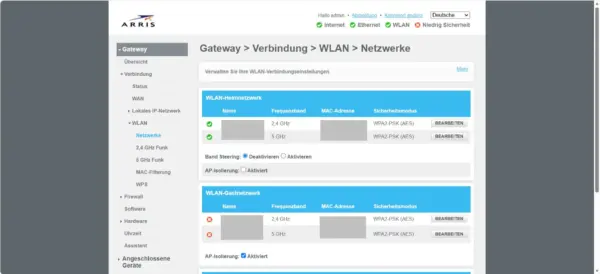
Den WLAN-Netzwerkschlüssel änderst du in der Benutzeroberfläche deines Routers. Die genaue Vorgehensweise unterscheidet sich je nach Hersteller und Modell.
Falls du deinen Router gerade komplett neu einrichtest, findest du die wichtigsten Schritte auch in meiner Anleitung zum Router anschließen und einrichten.
Im Allgemeinen gehst du folgendermaßen vor:
- Melde dich an der Benutzeroberfläche deines Routers an.
- Öffne die Einstellungen für WLAN beziehungsweise Funknetz.
- Suche nach den Einstellungen für Sicherheit oder Verschlüsselung.
- Prüfe, ob WPA3 beziehungsweise mindestens WPA2 verwendet wird.
- Trage den neuen WLAN-Netzwerkschlüssel ein.
- Speichere beziehungsweise übernimm die Änderung.
Nach dem Ändern des Passworts verlieren normalerweise die bisher über WLAN verbundenen Geräte ihre Verbindung. Das ist kein Fehler. Sie kennen weiterhin nur den alten Netzwerkschlüssel.
Du musst anschließend Smartphones, Notebooks, Fernseher, Drucker und andere WLAN-Geräte mit dem neuen Passwort verbinden. Bei einem größeren Heimnetz solltest du deshalb vorher überlegen, welche Geräte betroffen sind.
Besonders leicht werden Geräte übersehen, die unauffällig im Hintergrund arbeiten. Dazu gehören beispielsweise WLAN-Drucker, smarte Steckdosen, Kameras oder andere Smart-Home-Komponenten.
Muss ich das WLAN-Passwort regelmäßig ändern?
Ein sicheres WLAN-Passwort musst du nicht vorsorglich alle paar Wochen austauschen. Ein regelmäßiger Wechsel bringt wenig, wenn du bereits einen langen, zufälligen und geheim gehaltenen Netzwerkschlüssel verwendest.
Ändern solltest du das Passwort dagegen, wenn es einen konkreten Anlass gibt. Das gilt beispielsweise, wenn du vermutest, dass unbefugte Personen den Schlüssel kennen oder du ihn versehentlich öffentlich gemacht hast.
Auch nach einer Weitergabe kann ein Wechsel sinnvoll sein, wenn eine Person künftig keinen Zugang mehr zu deinem privaten WLAN haben soll.
Ein unnötig häufiger Passwortwechsel verursacht dagegen Arbeit. Schließlich müssen anschließend sämtliche betroffenen WLAN-Geräte erneut verbunden werden. Gerade in Haushalten mit vielen vernetzten Geräten kann daraus schnell eine längere Aktion werden.
WLAN-Passwort sicher aufbewahren
Ein gutes WLAN-Passwort darf ruhig so kompliziert sein, dass du es nicht auswendig kennst. Entscheidend ist, dass du es bei Bedarf zuverlässig wiederfindest.
Ein Passwortmanager ist dafür eine praktische Möglichkeit. Dort kannst du den Netzwerkschlüssel zusammen mit dem Namen des WLANs speichern.
Eine weitere Möglichkeit ist eine schriftliche Aufbewahrung an einem geschützten Ort zu Hause. Das ist für einen WLAN-Schlüssel nicht grundsätzlich problematisch. Ein Zettel in deinen privaten Unterlagen ist etwas anderes als ein Kennwort, das offen am Router oder für Besucher sichtbar hängt.
Manche Router ermöglichen außerdem die Weitergabe der WLAN-Zugangsdaten über einen QR-Code. Das ist besonders bequem bei Smartphones und Tablets, weil der lange Netzwerkschlüssel dann nicht von Hand eingegeben werden muss.
Behandle einen solchen QR-Code allerdings wie das Passwort selbst. Wer ihn scannen kann, erhält damit Zugangsdaten zu deinem WLAN.
Für Gäste besser ein separates WLAN verwenden
Wenn Freunde oder Verwandte dein WLAN nutzen möchten, musst du ihnen nicht zwangsläufig den Schlüssel deines eigentlichen Heimnetzes geben.
Viele Router bieten ein separates Gäste-WLAN an. Besucher erhalten damit einen eigenen WLAN-Zugang und müssen den Schlüssel deines privaten Funknetzes nicht kennen. Wie du einen WLAN-Gastzugang sicher einrichtest, habe ich in einer eigenen Anleitung ausführlich erklärt.
Das hat einen weiteren Vorteil: Bei einer passenden Konfiguration sind die Geräte der Gäste vom privaten Heimnetz getrennt. Freigegebene Ordner, NAS-Systeme oder andere interne Geräte sind dadurch nicht automatisch aus dem Gäste-WLAN erreichbar.
Für das Gäste-WLAN solltest du ebenfalls ein ausreichend langes Passwort verwenden. Da Besucher den Schlüssel häufig nur einmal eingeben müssen oder per QR-Code verbinden können, gibt es auch hier keinen guten Grund für ein kurzes Kennwort wie gast1234.
Diese Fehler solltest du beim WLAN-Passwort vermeiden
Viele schwache WLAN-Passwörter entstehen aus Bequemlichkeit. Ein Kennwort soll sich leicht merken und schnell auf einem neuen Gerät eingeben lassen. Genau dadurch wird es häufig vorhersehbar.
Besonders ungünstig sind beispielsweise:
- Vorname, Nachname oder Familienname
- Geburtsdaten
- Telefonnummern
- Straßen- oder Ortsnamen
- Name des Haustiers
- einfache Wörter mit angehängter Jahreszahl
- Folgen wie
12345678 - Tastaturmuster wie
qwertz - dasselbe Passwort wie für E-Mail, Onlineshops oder andere Konten
Auch ein scheinbar cleveres Schema wie Wlan2026! bietet keine ausreichende Sicherheit. Großbuchstabe, Zahl und Sonderzeichen machen ein kurzes, vorhersehbares Kennwort nicht automatisch stark.
Ein deutlich längerer und zufälliger Netzwerkschlüssel ist die bessere Lösung.
Fazit: Ein langes WLAN-Passwort macht den Unterschied
Ein sicheres WLAN Passwort sollte vor allem lang und schwer vorhersehbar sein. Mit mindestens 20 Zeichen hast du eine gute Grundlage. Persönliche Daten, bekannte Wörter und einfache Zahlenfolgen gehören nicht hinein.
Dazu muss die WLAN-Verschlüsselung passen. WPA3 ist die bevorzugte Variante, wenn deine Geräte den Standard unterstützen. Andernfalls sollte mindestens WPA2 zum Einsatz kommen.
Für mein eigenes Heimnetz würde ich einen langen WLAN-Schlüssel wählen, ihn sicher aufbewahren und nicht ohne konkreten Grund ständig ändern. Für Besucher ist ein separates Gäste-WLAN die sauberere Lösung, statt den Zugang zum eigentlichen Heimnetz weiterzugeben.
Wie lang ist dein aktuelles WLAN-Passwort, und verwendest du für Besucher bereits ein separates Gäste-WLAN?