Netzwerkerkennung in Windows 11 aktivieren – so findest du PCs und Geräte
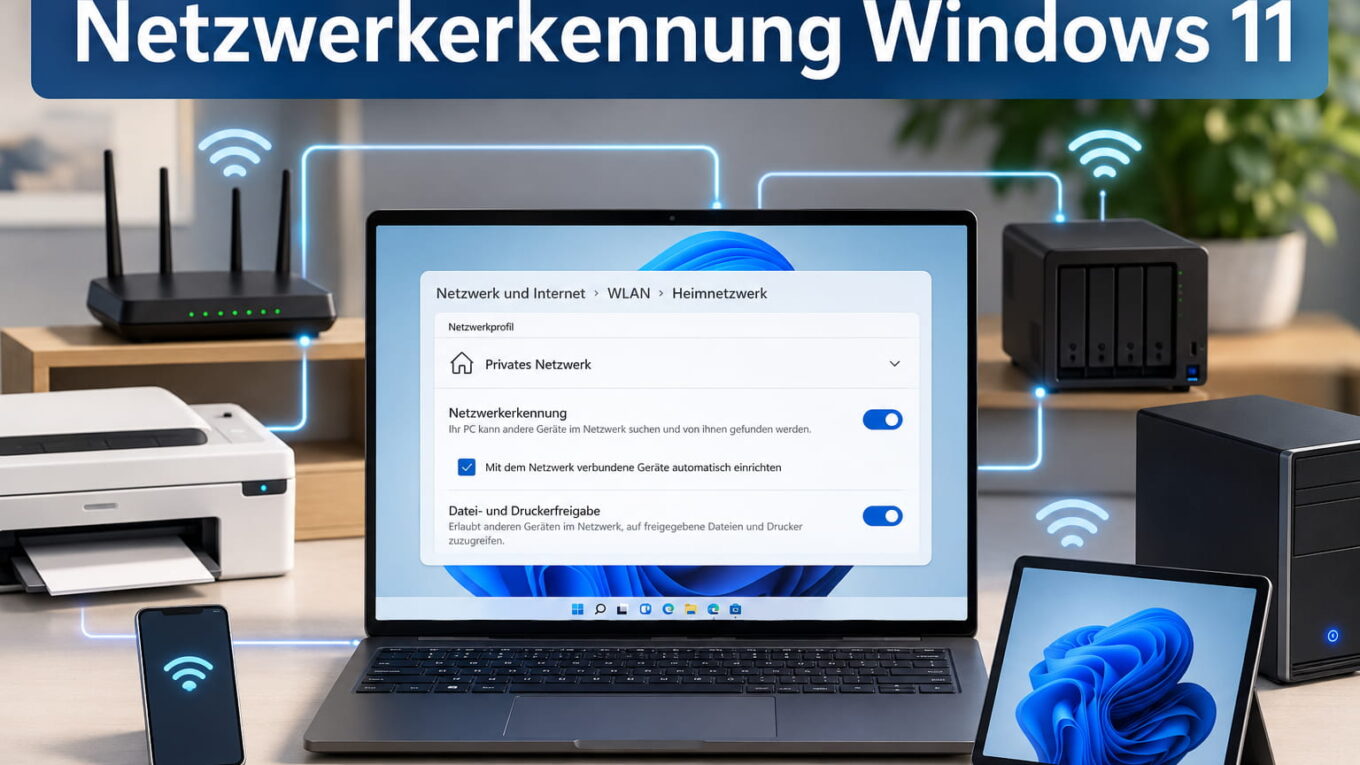
Mit der Netzwerkerkennung in Windows 11 kann dein Computer andere Geräte im Heimnetzwerk finden. Gleichzeitig wird dein PC für andere Geräte im selben Netzwerk sichtbar. Das ist beispielsweise wichtig, wenn du auf einen anderen Computer, ein NAS oder einen Netzwerkdrucker zugreifen möchtest.
Die Funktion sollte jedoch nur in einem vertrauenswürdigen privaten Netzwerk eingeschaltet sein. In einem Hotel, Café, Gäste-WLAN oder anderen fremden Netzwerken ist es sicherer, die Netzwerkerkennung ausgeschaltet zu lassen.
Wichtig ist außerdem die Unterscheidung zwischen Netzwerkerkennung und Freigaben: Nur weil ein Gerät im Datei-Explorer angezeigt wird, kannst du noch nicht automatisch auf seine Dateien zugreifen. Ordner, Drucker und andere Ressourcen müssen weiterhin ausdrücklich freigegeben werden. Wie das funktioniert, zeige ich beispielsweise beim Drucker im Netzwerk freigeben unter Windows 11.
Was macht die Netzwerkerkennung in Windows?
Die Netzwerkerkennung hilft Windows dabei, Geräte und Dienste im lokalen Netzwerk zu finden. Dazu gehören vor allem:
- andere Windows-Computer
- freigegebene Ordner
- Netzwerkdrucker
- NAS-Systeme
- Mediengeräte
- bestimmte Router und Netzwerkkomponenten
Ist die Funktion aktiviert, kann dein PC außerdem selbst im Netzwerk angezeigt werden. Andere Computer sehen dann möglicherweise seinen Gerätenamen im Datei-Explorer unter „Netzwerk“.
Die Netzwerkerkennung stellt allerdings keinen Internetzugang her. Dein Computer kann problemlos mit dem WLAN verbunden sein und auf das Internet zugreifen, obwohl die Netzwerkerkennung ausgeschaltet ist.
Umgekehrt kann ein lokales Netzwerk auch funktionieren, wenn der Internetanschluss gerade gestört ist. Der Zugriff auf einen Drucker, ein NAS oder einen anderen Computer findet innerhalb deines Heimnetzwerks statt und benötigt nicht zwingend eine Verbindung zum Internet.
Die Funktion „Freigabe in der Nähe“ ist ebenfalls etwas anderes. Sie verwendet unter anderem Bluetooth und WLAN, um einzelne Dateien an Geräte in der Umgebung zu übertragen. Die klassische Netzwerkerkennung ist dagegen für die Suche nach Geräten und Freigaben im lokalen Netzwerk zuständig.
Vor der Aktivierung das Netzwerkprofil prüfen
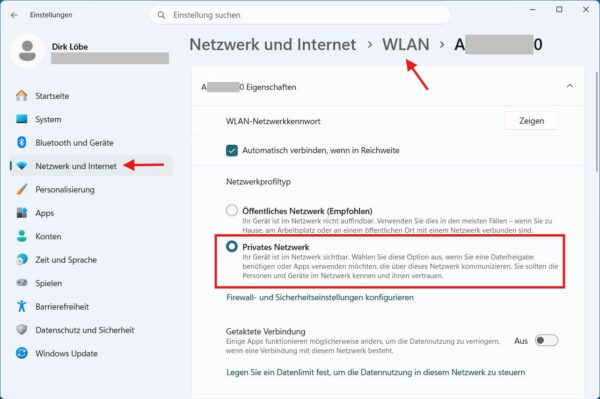
Bevor du die Netzwerkerkennung einschaltest, solltest du kontrollieren, ob Windows deine Verbindung als privates Netzwerk behandelt.
Ein privates Netzwerk ist für vertrauenswürdige Umgebungen wie dein eigenes Heimnetz gedacht. Windows erlaubt dort mehr lokale Kommunikation. In einem öffentlichen Netzwerk gelten strengere Firewallregeln, damit andere Teilnehmer deinen Computer schlechter erreichen können.
Bei einer WLAN-Verbindung prüfst du das Profil folgendermaßen:
- Öffne Start > Einstellungen.
- Wähle Netzwerk und Internet.
- Klicke auf WLAN.
- Öffne die Eigenschaften des verbundenen WLANs.
- Wähle unter Netzwerkprofiltyp die Einstellung Privates Netzwerk.
Bei einer Kabelverbindung öffnest du stattdessen:
Start > Einstellungen > Netzwerk und Internet > Ethernet
Auch dort findest du den Netzwerkprofiltyp.
Stelle nur dein eigenes vertrauenswürdiges Heimnetz auf „Privat“. Für Hotels, öffentliche Hotspots und Gastnetzwerke bleibt „Öffentlich“ die bessere Wahl.
Eine ausführliche Erklärung findest du in meinem Beitrag zum Unterschied zwischen einem öffentlichen und privaten Netzwerk in Windows.
Netzwerkerkennung Windows 11 aktivieren
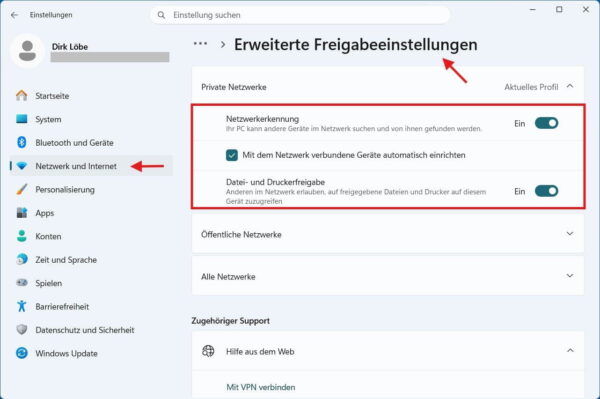
In aktuellen Windows-11-Versionen findest du die Einstellung in den erweiterten Freigabeeinstellungen.
Gehe dabei folgendermaßen vor:
- Öffne das Startmenü.
- Klicke auf Einstellungen.
- Wähle Netzwerk und Internet.
- Öffne Erweiterte Netzwerkeinstellungen.
- Klicke auf Erweiterte Freigabeeinstellungen.
- Klappe den Bereich Private Netzwerke auf.
- Schalte die Netzwerkerkennung ein.
Die Änderung wird normalerweise sofort übernommen. Ein Neustart ist in der Regel nicht erforderlich.
Microsoft nennt diesen Menüpfad auch als Voraussetzung für die Erkennung und Freigabe von Geräten in einem privaten Netzwerk.
Öffne anschließend mit der Tastenkombination Windows-Taste + E den Datei-Explorer. Klicke im linken Bereich auf Netzwerk. Nach einer kurzen Wartezeit sollten erreichbare Computer und bestimmte Netzwerkgeräte erscheinen.
Sind mehrere Windows-Computer vorhanden, muss die Netzwerkerkennung auf jedem beteiligten PC aktiviert sein, der gefunden werden soll.
Netzwerkerkennung direkt im Datei-Explorer einschalten
Zeigt der Datei-Explorer den Hinweis „Die Netzwerkerkennung ist deaktiviert“ an, kannst du den Hinweis anklicken und die Netzwerkerkennung dort einschalten.
Ich bevorzuge trotzdem den Weg über die Windows-Einstellungen. Dort kannst du vorher kontrollieren, für welches Netzwerkprofil du die Funktion aktivierst. So verhinderst du, dass Freigabefunktionen versehentlich in einem fremden Netzwerk eingeschaltet werden. Microsoft beschreibt auch die Aktivierung über den Hinweis im Datei-Explorer.
Netzwerkerkennung in Windows 11 deaktivieren
Benötigst du keine lokalen Geräte oder Freigaben, kannst du die Netzwerkerkennung wieder ausschalten.
Öffne dazu:
Start > Einstellungen > Netzwerk und Internet > Erweiterte Netzwerkeinstellungen > Erweiterte Freigabeeinstellungen
Klappe den Bereich Private Netzwerke auf und schalte die Netzwerkerkennung aus.
Dein normaler Internetzugang bleibt davon unberührt. Andere Geräte werden jedoch möglicherweise nicht mehr automatisch im Datei-Explorer angezeigt. Auch dein eigener PC ist für andere Computer schwieriger zu finden.
Das Abschalten beendet nicht automatisch jede bestehende Freigabe. Wenn die Datei- und Druckerfreigabe weiterhin aktiviert ist, kann ein freigegebener Ordner unter Umständen noch über seinen direkten Netzwerkpfad erreichbar sein.
Möchtest du den Zugriff vollständig unterbinden, musst du zusätzlich die betreffende Ordner- oder Druckerfreigabe entfernen oder die Datei- und Druckerfreigabe deaktivieren.
Netzwerkerkennung und Datei- und Druckerfreigabe unterscheiden
Die beiden Einstellungen stehen im selben Bereich, erfüllen aber unterschiedliche Aufgaben.
| Einstellung | Aufgabe |
|---|---|
| Netzwerkprofil | Legt fest, wie stark Windows dem verbundenen Netzwerk vertraut |
| Netzwerkerkennung | Sucht andere Geräte und macht den eigenen PC auffindbar |
| Datei- und Druckerfreigabe | Ermöglicht den Zugriff auf ausdrücklich freigegebene Ordner und Drucker |
| Kennwortgeschützte Freigabe | Verlangt gültige Anmeldedaten für den Zugriff auf Freigaben |
Wenn du lediglich einen Netzwerkdrucker oder ein NAS im Heimnetz finden möchtest, kann die Netzwerkerkennung bereits ausreichen. Möchtest du dagegen einen Ordner für andere PCs im Netzwerk freigeben, benötigst du zusätzlich die Datei- und Druckerfreigabe.
Ich empfehle, die kennwortgeschützte Freigabe eingeschaltet zu lassen. Dadurch benötigt ein anderer Benutzer ein gültiges Konto und Kennwort des freigebenden Computers. Das ist sicherer als ein anonymer Zugriff für alle Netzwerkteilnehmer.
Eine vollständige Einrichtung mit Netzwerkprofil, Freigaben und Zugriffsrechten beschreibe ich in der Anleitung zum Heimnetzwerk unter Windows 11.
Wann solltest du die Netzwerkerkennung einschalten?
In einem geschützten Heimnetzwerk ist die Aktivierung meistens sinnvoll, wenn du lokale Geräte verwenden möchtest.
Typische Beispiele sind:
- Zugriff auf einen anderen Windows-PC
- Nutzung eines NAS-Systems
- Suche nach einem Netzwerkdrucker
- Verwendung freigegebener Ordner
- Zugriff auf einen Medienserver
- Datensicherung auf einem anderen Computer
Auch bei einem Mesh-System kann die Netzwerkerkennung verwendet werden. Entscheidend ist nicht, mit welchem Mesh-Repeater dein Computer verbunden ist. Alle Geräte müssen sich im gleichen lokalen Netzwerk befinden und dürfen nicht durch ein Gastnetz oder eine Geräteisolierung voneinander getrennt sein.
In einem fremden Netzwerk solltest du die Funktion dagegen ausgeschaltet lassen. Dazu gehören Hotel-WLANs, öffentliche Hotspots, Netzwerke in Ferienwohnungen sowie Gäste-WLANs, deren übrige Teilnehmer du nicht kennst.
Aus meiner mehr als 30-jährigen praktischen Beschäftigung mit Windows und Netzwerktechnik weiß ich, dass die meisten Probleme nicht durch die Netzwerkerkennung selbst entstehen, sondern durch ein falsches Netzwerkprofil oder getrennte Netzwerkbereiche.
Netzwerkerkennung lässt sich nicht aktivieren
Bleibt der Schalter nicht eingeschaltet oder werden weiterhin keine Geräte angezeigt, solltest du die möglichen Ursachen in einer sinnvollen Reihenfolge prüfen.
1. Netzwerkprofil kontrollieren
Prüfe zuerst, ob die aktive Verbindung wirklich als privates Netzwerk eingerichtet ist. Achte darauf, dass Windows WLAN und Ethernet getrennt verwaltet.
Ein Laptop kann daher über WLAN ein privates Profil verwenden, während seine Ethernet-Verbindung gleichzeitig als öffentlich eingestellt ist.
2. Gleiches Netzwerk verwenden
Alle beteiligten Geräte müssen sich im gleichen lokalen Netzwerk befinden. Ob zwei IPv4-Adressen zum selben Subnetz gehören, erkennt ein Gerät mithilfe der Subnetzmaske. Wie sie mit dem Standardgateway zusammenarbeitet, erkläre ich im verlinkten Grundlagenartikel. Ein Computer im normalen Heimnetz kann häufig nicht auf ein Gerät im Gäste-WLAN zugreifen.
Viele Router trennen das Gäste-WLAN absichtlich vom Heimnetz. Manche Access Points bieten zusätzlich eine Geräte-, Client- oder WLAN-Isolierung. Ist eine solche Funktion aktiv, dürfen selbst Geräte im gleichen WLAN möglicherweise nicht direkt miteinander kommunizieren.
3. Einstellungen auf beiden Computern prüfen
Bei zwei Windows-PCs solltest du die folgenden Punkte auf beiden Geräten kontrollieren:
- Netzwerkprofil steht auf „Privat“
- Netzwerkerkennung ist aktiviert
- Datei- und Druckerfreigabe ist bei benötigten Freigaben aktiviert
- beide PCs sind eingeschaltet
- beide PCs sind mit demselben Heimnetz verbunden
Öffne den Bereich „Netzwerk“ im Datei-Explorer danach erneut. Manchmal dauert es einige Sekunden, bis Geräte angezeigt werden.
4. Direkten Netzwerkpfad testen
Die Geräteübersicht im Explorer kann leer bleiben, obwohl der Zugriff auf eine Freigabe grundsätzlich funktioniert.
Gib testweise in die Adressleiste des Datei-Explorers folgenden Pfad ein:
\\COMPUTERNAMEErsetze COMPUTERNAME durch den tatsächlichen Namen des anderen PCs.
Alternativ kannst du die lokale IPv4-Adresse verwenden:
\\192.168.178.25Funktioniert der direkte Zugriff, liegt das Problem wahrscheinlich bei der automatischen Erkennung oder Namensanzeige. Scheitert auch der direkte Pfad, solltest du zusätzlich Freigaberechte, Firewall und Netzwerkverbindung prüfen.
5. Windows-Firewall kontrollieren
Deaktiviere die Microsoft Defender Firewall nicht vollständig. Sie schützt deinen Computer vor unerwünschten eingehenden Verbindungen.
Öffne stattdessen die Windows-Sicherheit und wähle:
Firewall und Netzwerkschutz > Eine App durch die Firewall zulassen
Klicke bei Bedarf auf Einstellungen ändern und kontrolliere, ob die Netzwerkerkennung für private Netzwerke zugelassen ist.
Verwendest du eine Sicherheitssoftware mit eigener Firewall, kann sie die Windows-Einstellung überschreiben oder den Netzwerkverkehr zusätzlich blockieren. Prüfe in diesem Fall die Dokumentation des Herstellers.
Microsoft empfiehlt ausdrücklich, benötigte Funktionen gezielt durch die Firewall zuzulassen, anstatt die gesamte Firewall abzuschalten.
6. Benötigte Windows-Dienste prüfen
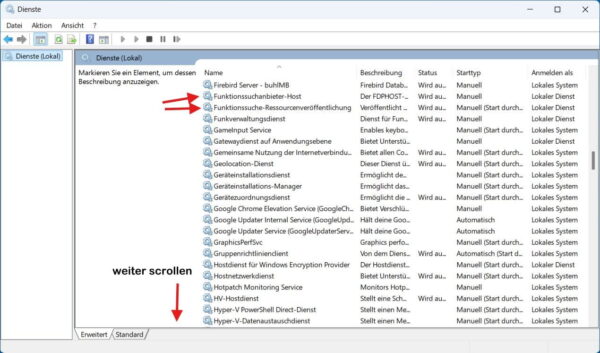
Die Netzwerkerkennung ist von mehreren Windows-Diensten abhängig. Werden sie nicht ausgeführt, kann sich der Schalter wieder ausschalten oder der PC erscheint nicht im Netzwerk.
Drücke Windows-Taste + R, gib services.msc ein und bestätige mit OK.
Kontrolliere anschließend diese Dienste:
- Funktionssuchanbieter-Host
- Funktionssuche-Ressourcenveröffentlichung
- SSDP-Suche
- UPnP-Gerätehost
Öffne die Eigenschaften des jeweiligen Dienstes. Ist er beendet, kannst du ihn starten. Microsoft empfiehlt bei Problemen außerdem, den Starttyp dieser Dienste auf „Automatisch“ zu stellen.
Ändere keine weiteren Dienste auf Verdacht. Falsche Einstellungen können andere Windows-Funktionen beeinträchtigen.
Die offizielle Microsoft-Anleitung zur Dateifreigabe über ein Netzwerk beschreibt diese Dienste ebenfalls.
7. PC und Router neu starten
Starte die beteiligten Computer neu. Auch ein Neustart des Routers oder Mesh-Systems kann helfen, wenn Geräte nach einer Änderung nicht mehr korrekt im Netzwerk auftauchen.
Trenne den Router dabei nur über die vorgesehene Neustartfunktion oder kurz von der Stromversorgung. Ein Zurücksetzen auf Werkseinstellungen ist nicht notwendig und würde deine gesamte Konfiguration löschen.
Bleiben Geräte trotz korrekter Einstellungen unsichtbar oder lässt sich die Netzwerkerkennung weiterhin nicht aktivieren, kannst du als letzten Schritt einen vollständigen Netzwerk-Reset in Windows 11 durchführen. Prüfe danach erneut das Netzwerkprofil und die Einstellungen für die Netzwerkerkennung.
FAQ zur Netzwerkerkennung in Windows 11
Warum wird mein NAS trotz aktivierter Netzwerkerkennung nicht angezeigt?
Muss ich die Netzwerkerkennung auch auf dem NAS aktivieren?
Funktioniert die Netzwerkerkennung auch über WLAN?
Kann ich ein privates Netzwerk verwenden und die Netzwerkerkennung trotzdem ausschalten?
Warum ist die Einstellung ausgegraut?
Fazit: Netzwerkerkennung nur im vertrauenswürdigen Heimnetz aktivieren
Die Netzwerkerkennung in Windows 11 hilft dir dabei, PCs, NAS-Systeme, Drucker und andere Geräte im Heimnetzwerk zu finden. Für die Aktivierung sollte die Verbindung als privates Netzwerk eingerichtet sein.
Die Funktion allein gibt noch keine Dateien frei. Für den Zugriff auf Ordner oder Drucker benötigst du zusätzlich passende Freigaben und Zugriffsrechte.
In meinem eigenen Heimnetz würde ich die Netzwerkerkennung aktivieren, sobald mehrere Computer, ein NAS oder Netzwerkdrucker verwendet werden. In öffentlichen und unbekannten Netzwerken sollte sie dagegen ausgeschaltet bleiben.
Hat die Aktivierung bei dir geklappt, und welches Gerät wird noch nicht angezeigt? Nenne im Kommentar möglichst deine Windows-Version, das Routermodell und das betroffene Gerät, damit sich die Ursache gezielt eingrenzen lässt.