Öffentliches oder privates Netzwerk in Windows: Was solltest du wählen?
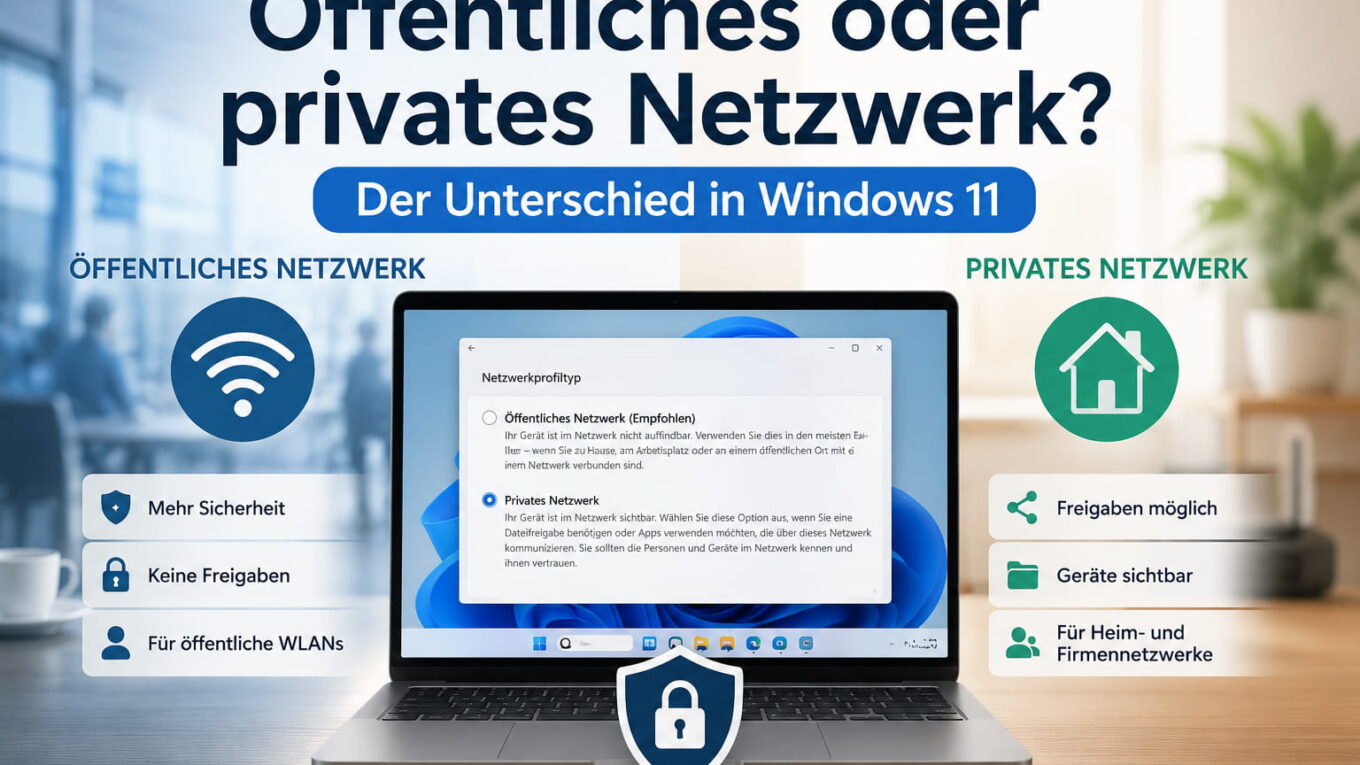
Ob Windows ein öffentliches oder privates Netzwerk verwendet, hat vor allem Auswirkungen auf die Sichtbarkeit deines Computers im lokalen Netzwerk. Außerdem entscheidet das gewählte Netzwerkprofil darüber, welche Regeln die Windows-Firewall für diese Verbindung anwendet.
Für ein vertrauenswürdiges Heimnetzwerk ist das private Profil meist die passende Wahl. Dein PC kann dadurch andere Geräte leichter finden und selbst von ihnen erkannt werden. Das ist beispielsweise wichtig, wenn du auf ein NAS zugreifen, Dateien freigeben oder einen Netzwerkdrucker nutzen möchtest.
In einem Hotel, Café, Flughafen oder fremden Gast-WLAN solltest du dagegen das öffentliche Profil verwenden. Windows schränkt dann eingehende Verbindungen stärker ein und versteckt deinen Computer weitgehend vor anderen Geräten im selben Netzwerk.
Das Netzwerkprofil verändert allerdings weder dein WLAN-Passwort noch die Verschlüsselung des Routers. Auch deine Internetverbindung oder öffentliche IP-Adresse wird dadurch nicht geändert.
Öffentliches oder privates Netzwerk: der Unterschied im Überblick
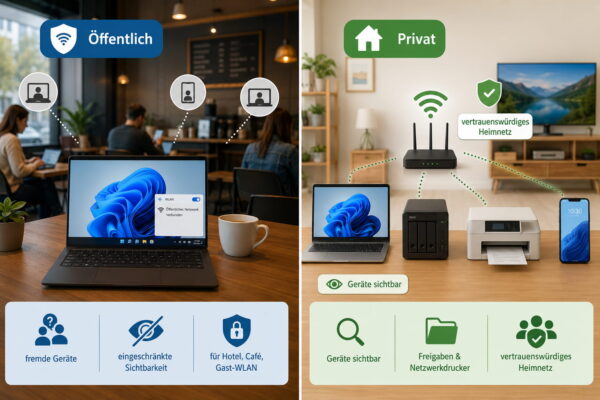
Windows unterscheidet bei normalen privaten Computern hauptsächlich zwischen öffentlichen und privaten Netzwerkprofilen. In Unternehmensnetzwerken kann zusätzlich ein Domänenprofil verwendet werden, das für typische Heimnetzwerke jedoch keine Rolle spielt.
Der wichtigste Unterschied besteht darin, wie sehr dein Computer anderen Geräten im selben lokalen Netzwerk vertraut.
| Einstellung | Öffentliches Netzwerk | Privates Netzwerk |
|---|---|---|
| Geeignet für | Hotels, Cafés, Flughäfen, Gast-WLAN | Eigenes Heimnetzwerk |
| PC im Netzwerk sichtbar | Normalerweise nein | Grundsätzlich möglich |
| Netzwerkgeräte erkennen | Eingeschränkt | Möglich |
| Datei- und Druckerfreigaben | Üblicherweise blockiert | Können aktiviert werden |
| Firewallregeln | Strenger | Mehr lokale Verbindungen erlaubt |
| Voraussetzung | Netzwerk muss nicht vertrauenswürdig sein | Alle wichtigen Geräte sollten vertrauenswürdig sein |
Windows 11 richtet eine neu erkannte Verbindung standardmäßig als öffentliches Netzwerk ein. Das ist die vorsichtigere Einstellung, weil zunächst nicht bekannt ist, welche anderen Geräte sich im Netzwerk befinden. Microsoft empfiehlt den Wechsel zum privaten Profil nur dann, wenn du dem Netzwerk und seinen Teilnehmern vertraust.
Was verändert das Netzwerkprofil in Windows?
Das Netzwerkprofil ist keine Einstellung im Router, sondern eine lokale Windows-Einstellung. Sie gilt für den jeweiligen Computer und die betreffende Netzwerkverbindung.
Windows verwendet das Profil hauptsächlich für drei Bereiche:
Netzwerkerkennung: Im privaten Profil kann dein Computer andere PCs, Drucker und Netzwerkgeräte leichter erkennen. Gleichzeitig kann er selbst von anderen Geräten gefunden werden.
Datei- und Druckerfreigabe: Freigegebene Ordner und Drucker können im privaten Netzwerk erreichbar sein, sofern du die entsprechenden Freigaben eingeschaltet hast.
Windows-Firewall: Die Firewall kann für öffentliche und private Netzwerke unterschiedliche Regeln anwenden. Eine Anwendung darf beispielsweise in deinem Heimnetzwerk erreichbar sein, während dieselbe Verbindung in einem öffentlichen WLAN blockiert wird.
Das private Profil schaltet jedoch nicht automatisch sämtliche Dateien auf deinem Computer frei. Ordner, Laufwerke oder Drucker müssen weiterhin ausdrücklich freigegeben werden. Zugriffsrechte und gegebenenfalls Benutzerkonten bleiben ebenfalls bestehen.
Aus meiner mehr als 30-jährigen praktischen Beschäftigung mit Windows und Netzwerktechnik weiß ich, dass diese Unterscheidung häufig falsch verstanden wird: „Privat“ bedeutet nicht, dass Windows alle Schutzmaßnahmen abschaltet, sondern lediglich, dass es dem lokalen Netzwerk stärker vertraut.
Wann sollte das Heimnetzwerk auf „Privat“ stehen?
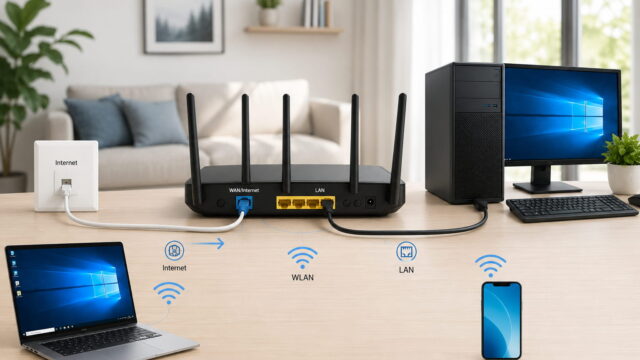
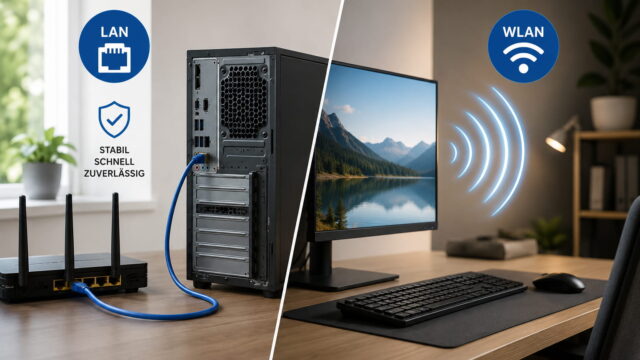
Das private Profil ist sinnvoll, wenn du dich in deinem eigenen und ausreichend geschützten Heimnetzwerk befindest. Dazu gehören normalerweise Verbindungen über den eigenen WLAN-Router oder ein LAN-Kabel.
Typische Gründe für ein privates Netzwerkprofil sind:
- Zugriff auf ein NAS oder einen Heimserver
- Austausch von Dateien zwischen mehreren Windows-PCs
- Nutzung eines freigegebenen USB-Druckers
- Erkennung von Netzwerkdruckern und Mediengeräten
- Verbindung zu Streaming-Geräten oder Smart-Home-Zentralen
- Lokale Datensicherung auf einem anderen Computer
Du solltest das Profil nur umstellen, wenn du die Geräte in diesem Netzwerk grundsätzlich kennst und ihnen vertraust. Dazu gehören nicht nur Computer, sondern auch Smartphones, Tablets, Smart-TVs, Kameras, Steckdosen und andere vernetzte Geräte.
Bei einem Mesh-System kommt es nicht darauf an, mit welchem Mesh-Repeater dein PC verbunden ist. Entscheidend ist, ob sich das Gerät im normalen vertrauenswürdigen Heimnetz oder in einem getrennten Gastnetz befindet.
Benötigst du keine lokalen Freigaben und keinen Zugriff auf andere Netzwerkgeräte, kannst du dein Heimnetzwerk auch als öffentlich eingestellt lassen. Der normale Internetzugang funktioniert weiterhin. Möglicherweise werden dann jedoch NAS-Geräte, freigegebene Ordner oder Drucker nicht automatisch gefunden.
Wenn du dein Netzwerk gerade neu aufbaust, findest du in meiner Anleitung zum Heimnetzwerk unter Windows 11 einrichten die wichtigsten Schritte von der Verbindung bis zu Freigaben und Netzwerkgeräten.
Wann ist das öffentliche Netzwerkprofil richtig?
Das öffentliche Profil solltest du verwenden, sobald du nicht genau weißt, welche anderen Geräte mit dem Netzwerk verbunden sind. Das betrifft besonders gemeinsam genutzte WLAN-Netze.
Typische Beispiele sind:
- WLAN im Hotel oder Ferienhaus
- Hotspot im Café oder Restaurant
- Netzwerk am Flughafen oder Bahnhof
- WLAN in einem Wartezimmer
- öffentliches Netz in einer Bibliothek
- Gastnetz eines Bekannten
- Hotspot eines fremden Smartphones
Auch das Gast-WLAN deines eigenen Routers sollte auf deinem Windows-PC normalerweise als öffentliches Netzwerk behandelt werden. Ein Gastnetz ist häufig bewusst vom eigentlichen Heimnetz getrennt und für weniger vertrauenswürdige Geräte vorgesehen.
Das öffentliche Profil schützt nicht vor allen Gefahren. Es verhindert beispielsweise nicht, dass du eine gefälschte Webseite öffnest, Schadsoftware herunterlädst oder unverschlüsselte Daten überträgst. Es reduziert aber die Möglichkeiten anderer Netzwerkteilnehmer, direkt auf Dienste deines Computers zuzugreifen.
Für fremde WLAN-Netze empfiehlt das Bundesamt für Sicherheit in der Informationstechnik zusätzliche Schutzmaßnahmen. Dazu gehören aktuelle Software, sichere Verbindungen und ein vorsichtiger Umgang mit sensiblen Daten.
Netzwerkprofil in Windows 11 überprüfen und ändern
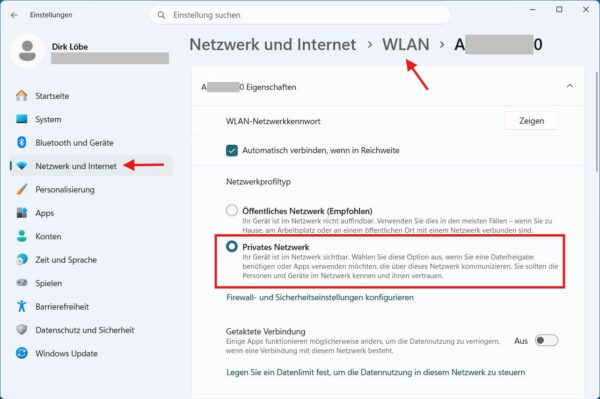
Du kannst das Profil einer WLAN- oder LAN-Verbindung direkt in den Windows-Einstellungen ändern. Die Bezeichnungen können sich durch spätere Windows-Updates geringfügig verändern.
WLAN-Verbindung umstellen
- Öffne das Startmenü und wähle Einstellungen.
- Öffne den Bereich Netzwerk und Internet.
- Klicke auf WLAN.
- Wähle das WLAN aus, mit dem du gerade verbunden bist.
- Suche den Bereich Netzwerkprofiltyp.
- Wähle Öffentliches Netzwerk oder Privates Netzwerk.
Windows verwendet die neue Einstellung direkt. Ein Neustart ist normalerweise nicht notwendig.
LAN-Verbindung umstellen
- Öffne Einstellungen.
- Wähle Netzwerk und Internet.
- Klicke auf Ethernet.
- Öffne die Eigenschaften der aktiven Verbindung.
- Wähle unter Netzwerkprofiltyp das öffentliche oder private Netzwerkprofil.
Diese Einstellung betrifft nur den verwendeten Netzwerkadapter und die zugehörige Verbindung. Dein WLAN kann daher als privates Netzwerk eingerichtet sein, während eine Ethernet-Verbindung gleichzeitig das öffentliche Profil nutzt.
Microsoft beschreibt die aktuellen Schritte auch in den grundlegenden Netzwerkeinstellungen für Windows.
Netzwerkprofil und Freigabeeinstellungen gehören zusammen
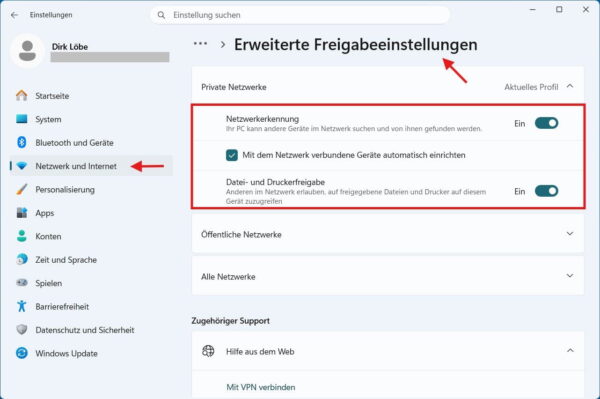
Ein privates Netzwerkprofil allein reicht nicht immer aus, damit ein NAS, Computer oder Drucker sofort im Explorer erscheint. Zusätzlich müssen die passenden Freigabeeinstellungen aktiviert sein.
Du findest sie in Windows 11 unter:
Einstellungen > Netzwerk und Internet > Erweiterte Netzwerkeinstellungen > Erweiterte Freigabeeinstellungen
Im Bereich Private Netzwerke stehen unter anderem folgende Optionen zur Verfügung:
- Netzwerkerkennung
- Datei- und Druckerfreigabe
Aktiviere diese Einstellungen nur für ein vertrauenswürdiges Heimnetzwerk. Im öffentlichen Profil sollten sie normalerweise ausgeschaltet bleiben.
Die Netzwerkerkennung hilft Windows dabei, andere Geräte im lokalen Netz zu finden. Die Datei- und Druckerfreigabe erlaubt dagegen konkrete Zugriffe auf zuvor eingerichtete Freigaben. Es handelt sich also um zwei unterschiedliche Funktionen.
Microsoft nennt ein privates Netzwerkprofil sowie die aktivierte Netzwerkerkennung und Datei- und Druckerfreigabe als wichtige Voraussetzungen für Windows-Freigaben.
Deaktiviere zur Fehlerbehebung nicht pauschal die Windows-Firewall. Dadurch würdest du einen wichtigen Schutzmechanismus abschalten. Kontrolliere besser zunächst das Netzwerkprofil, die Freigabeeinstellungen und die Berechtigungen des betroffenen Ordners oder Druckers.
Warum ein privates Netzwerk nicht automatisch alle Probleme löst
Selbst mit privatem Netzwerkprofil können Geräte manchmal nicht miteinander kommunizieren. Das Profil ist nur ein Teil der gesamten Netzwerkverbindung.
Mögliche weitere Ursachen sind:
- Die Geräte befinden sich in unterschiedlichen WLAN- oder Gastnetzen.
- Im Router ist eine Geräte- oder WLAN-Isolierung aktiviert.
- Der Drucker ist mit einem anderen Netzwerk verbunden.
- Das NAS besitzt eine falsche IP-Konfiguration.
- Eine Sicherheitssoftware blockiert die Verbindung.
- Die benötigte Freigabe wurde nicht eingerichtet.
- Benutzername, Kennwort oder Zugriffsrechte stimmen nicht.
- Ein Gerät ist nur mit dem WLAN verbunden, hat aber keinen Zugriff auf das lokale Netz.
Gerade Gastnetzwerke trennen ihre Teilnehmer häufig vom normalen Heimnetz. Das lässt sich nicht durch die Auswahl des privaten Windows-Profils umgehen. Die Trennung findet bereits im Router oder Access Point statt.
Auch eine funktionierende WLAN-Verbindung bedeutet nicht automatisch, dass ein Internetzugang vorhanden ist. Dein PC kann mit dem Router verbunden sein und lokale Geräte erreichen, obwohl der Router selbst keine Verbindung zum Internet besitzt.
Häufige Verwechslungen beim Netzwerkprofil
Die Bezeichnungen „öffentlich“ und „privat“ tauchen in der Netzwerktechnik an mehreren Stellen auf. Sie haben jedoch nicht immer dieselbe Bedeutung.
Ein privates Windows-Netzwerkprofil ist nicht dasselbe wie eine private IP-Adresse. Private IPv4-Adressen beginnen in Heimnetzwerken häufig beispielsweise mit 192.168, 10 oder bestimmten Bereichen von 172. Sie werden innerhalb des lokalen Netzes verwendet und nicht direkt über das Internet geroutet.
Wie lokale IP-Adresse, Subnetzmaske und Standardgateway im Heimnetz zusammengehören, zeige ich in einem separaten Grundlagenartikel.
Die öffentliche IP-Adresse erhält dein Router normalerweise vom Internetanbieter. Sie hat mit der Auswahl des Windows-Netzwerkprofils nichts zu tun.
Auch ein mit WPA2 oder WPA3 verschlüsseltes WLAN wird nicht automatisch zu einem privaten Windows-Netzwerk. Windows entscheidet unabhängig von der WLAN-Verschlüsselung, welches Profil für die Verbindung gilt.
Umgekehrt macht das private Profil ein schwach geschütztes WLAN nicht sicherer. Router-Passwort, WLAN-Verschlüsselung, Firmware-Updates und eine saubere Trennung des Gastnetzes bleiben weiterhin wichtig.
FAQ: Öffentliches und privates Netzwerk in Windows
Kann ich mein Heimnetzwerk dauerhaft als öffentlich eingestellt lassen?
Warum wird mein NAS trotz privatem Netzwerk nicht angezeigt?
Ändert das private Netzwerkprofil meine IP-Adresse?
Muss ich die Einstellung für WLAN und LAN getrennt ändern?
Ist ein privates Profil im Hotel sicher, wenn das WLAN ein Passwort hat?
Fazit: Im Zweifel ist das öffentliche Profil sicherer
Das öffentliche Netzwerkprofil schränkt die Sichtbarkeit deines Computers ein und ist für unbekannte oder gemeinsam genutzte Netzwerke gedacht. Das private Profil erleichtert dagegen die Kommunikation mit vertrauenswürdigen Geräten in deinem Heimnetz.
Für ein eigenes, gut geschütztes Heimnetzwerk würde ich das private Profil verwenden, sobald NAS, Drucker oder Dateifreigaben benötigt werden. In Gastnetzen, Hotels, Cafés und anderen fremden Netzwerken ist das öffentliche Profil die deutlich vernünftigere Wahl.
Wichtig ist, das Netzwerkprofil nicht mit der WLAN-Verschlüsselung, dem Internetzugang oder einer privaten IP-Adresse zu verwechseln. Es ist ein lokaler Vertrauensschalter für Windows und seine Firewallregeln.
Welches Netzwerkprofil verwendest du in deinem Heimnetz, und nutzt du dort Freigaben, ein NAS oder einen Netzwerkdrucker?