WLAN-Repeater mit LAN-Anschluss als Netzwerkbrücke nutzen
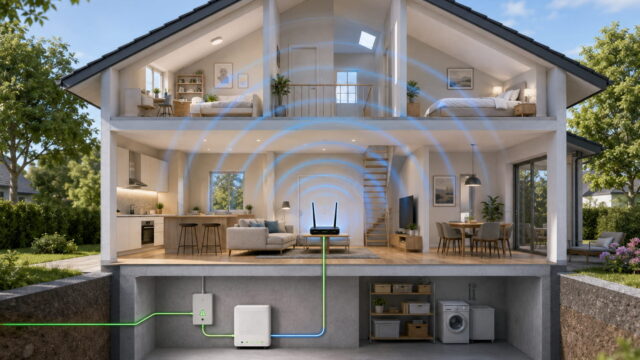
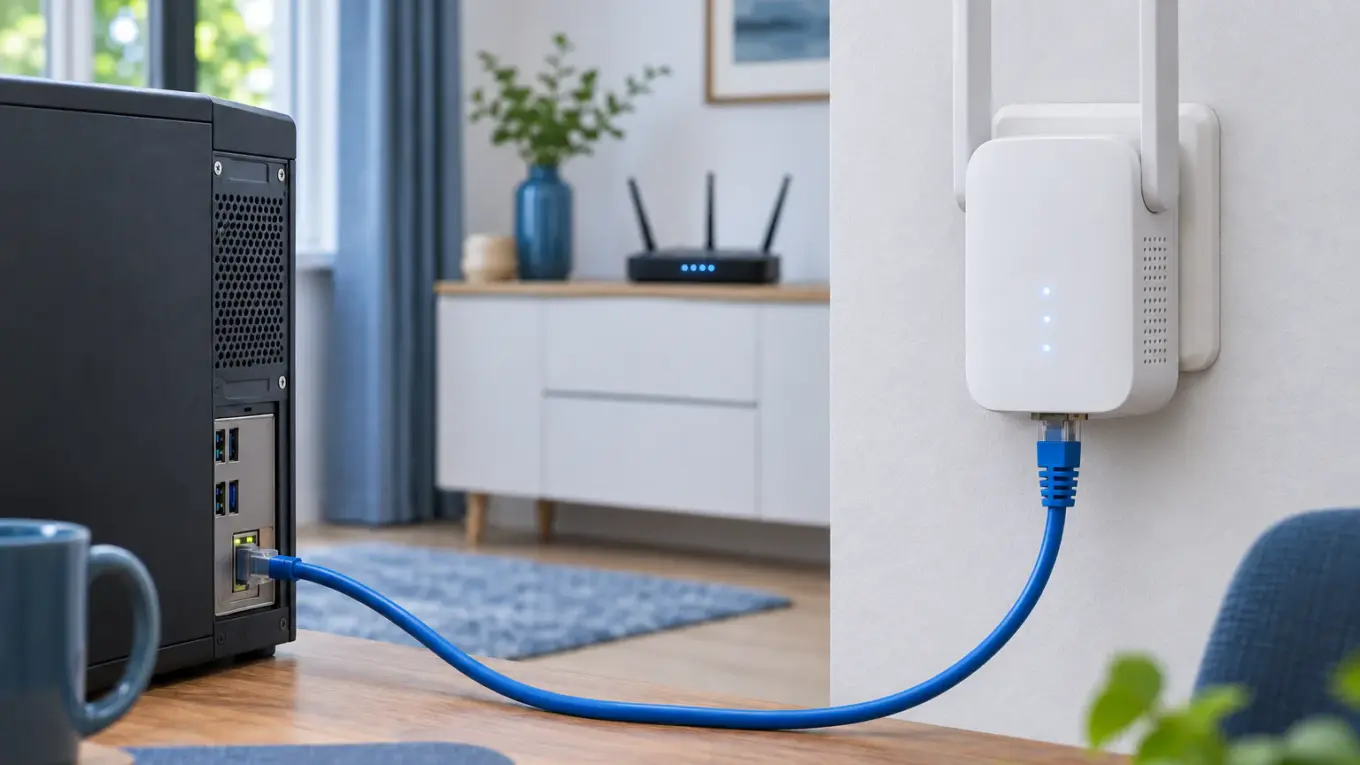
Du kannst einen WLAN-Repeater mit LAN-Anschluss als Netzwerkbrücke nutzen, um Geräte ohne eigenes WLAN mit deinem Heimnetzwerk zu verbinden. Dazu verbindet sich der Repeater drahtlos mit deinem Router. Deinen PC, Fernseher oder eine Spielekonsole schließt du anschließend per LAN-Kabel am Repeater an. Ein Netzwerkkabel bis zum Router ist nicht nötig.
Wichtig ist, dass dein Repeater diese Betriebsart unterstützt. Je nach Hersteller heißt sie WLAN-Brücke, WLAN-Client oder Client-Modus. Ein LAN-Anschluss allein garantiert noch nicht, dass sich der Repeater dafür eignet.
WLAN-Repeater als Netzwerkbrücke einrichten
Die Einrichtung ist bei vielen Geräten unkompliziert. Du benötigst einen WLAN-Router, einen geeigneten Repeater mit Ethernet-Anschluss und ein LAN-Kabel.
Die genauen Menüpunkte unterscheiden sich je nach Hersteller und Firmware. Das grundsätzliche Vorgehen ist aber ähnlich.
- Repeater in eine Steckdose stecken: Wähle zunächst einen Standort in der Nähe deines Routers. Dort lässt sich die WLAN-Verbindung meist einfacher einrichten.
- Repeater mit dem WLAN verbinden: Nutze die WPS-Funktion, sofern beide Geräte sie unterstützen, oder richte die Verbindung über die Benutzeroberfläche des Repeaters ein.
- Betriebsart kontrollieren: Stelle sicher, dass der Repeater als WLAN-Brücke beziehungsweise WLAN-Client arbeitet und die LAN-Buchse für angeschlossene Netzwerkgeräte verwendet werden kann.
- Repeater richtig platzieren: Stecke ihn anschließend in eine Steckdose in der Nähe des Geräts, das du per LAN verbinden möchtest. Achte auf ausreichend guten WLAN-Empfang.
- LAN-Kabel anschließen: Verbinde den Ethernet-Anschluss des Repeaters mit dem Netzwerkanschluss deines PCs, Fernsehers oder einer anderen Netzwerkkomponente.
- Verbindung überprüfen: Kontrolliere, ob das angeschlossene Gerät eine IP-Adresse aus deinem Heimnetzwerk erhält und auf das Internet zugreifen kann.
Bei vielen Repeatern ist keine zusätzliche Einstellung für den LAN-Anschluss notwendig. Sobald die WLAN-Verbindung zum Router steht, können angeschlossene Geräte darüber kommunizieren.
Manche Geräte benötigen dagegen eine ausdrücklich aktivierte Client-Betriebsart. Ein Blick in die Einstellungen oder die Bedienungsanleitung schafft Klarheit.
Wie sich die Einrichtung bei einem TP-Link-Repeater über die Benutzeroberfläche durchführen lässt, zeigt der Hersteller in seiner offiziellen Einrichtungsanleitung.
Mein Tipp: Richte den Repeater zuerst in der Nähe des Routers ein. Erst wenn die Verbindung funktioniert, würde ich ihn an seinen endgültigen Standort bringen. So lassen sich Einrichtungsfehler leichter von schlechtem WLAN-Empfang unterscheiden.
So funktioniert die Verbindung über WLAN und LAN
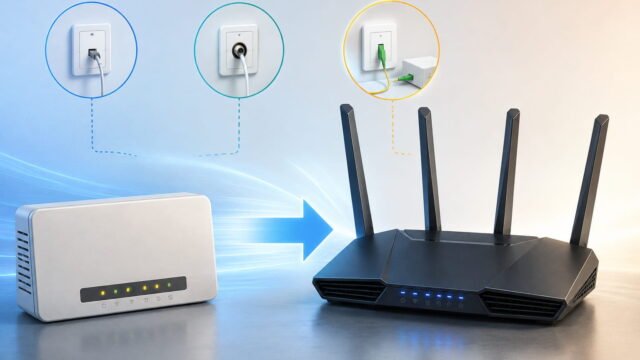
Ein WLAN-Repeater mit LAN-Anschluss kann als Verbindung zwischen einem drahtlosen und einem kabelgebundenen Netzwerk dienen.
Der Router stellt das Heimnetzwerk bereit. Der Repeater verbindet sich über WLAN mit diesem Netzwerk und leitet die Daten über seinen Ethernet-Anschluss an das angeschlossene Gerät weiter.
Der Verbindungsweg sieht beispielsweise so aus:
Router → WLAN → Repeater → LAN-Kabel → PC
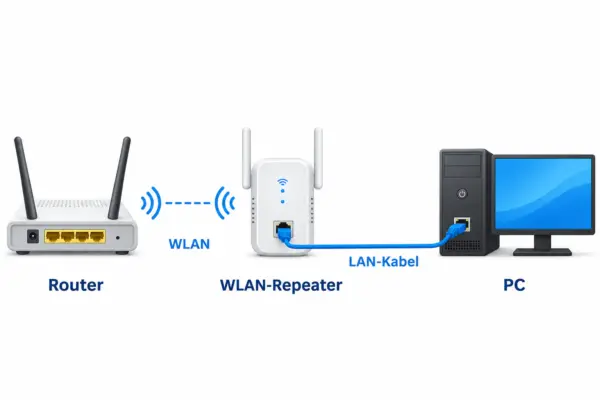
Für deinen PC sieht die Verbindung zunächst wie eine gewöhnliche Ethernet-Verbindung aus. Er benötigt weder einen WLAN-Adapter noch das WLAN-Passwort, weil der Repeater die Funkverbindung übernimmt.
Bei einer echten Netzwerkbrücke bleibt der PC normalerweise im selben lokalen Netzwerk wie die übrigen Geräte. Seine IP-Adresse erhält er beispielsweise über den DHCP-Server des Routers.
Das ist praktisch, wenn du auf einen NAS-Speicher, einen Netzwerkdrucker oder andere Geräte im Heimnetz zugreifen möchtest.
Allerdings unterstützen nicht alle Repeater die Weiterleitung auf dieselbe Weise. Einige Geräte arbeiten mit Einschränkungen bei bestimmten Netzwerkprotokollen oder verwenden einen anderen Client-Modus.
Für ein normales Heimnetzwerk mit Internetzugang reicht die entsprechende Bridge-Funktion in der Regel aus.
WLAN-Brücke und LAN-Brücke nicht verwechseln
Bei der Einrichtung kann die Bezeichnung der Betriebsart für Verwirrung sorgen. Besonders bei FRITZ!Repeatern begegnen dir die Begriffe WLAN-Brücke und LAN-Brücke.
Beide Betriebsarten haben unterschiedliche Aufgaben.
| Betriebsart | Verbindung zum Router | Typischer Einsatzzweck |
|---|---|---|
| WLAN-Brücke | Über WLAN | WLAN erweitern und geeignete LAN-Geräte anschließen |
| LAN-Brücke | Über Netzwerkkabel | Repeater als kabelgebundenen WLAN-Zugangspunkt betreiben |
| WLAN-Client-Modus | Über WLAN | Ein Gerät über Ethernet mit dem WLAN verbinden |
Wenn du einen PC per LAN-Kabel am Repeater anschließen möchtest und der Router nur über WLAN erreichbar ist, benötigst du die WLAN-Brücke beziehungsweise einen passenden WLAN-Client-Modus.
Die LAN-Brücke ist dagegen für eine andere Situation gedacht. Hier führt bereits ein Netzwerkkabel vom Router zum Repeater. Dieser stellt anschließend WLAN für andere Geräte bereit.
Bei einem FRITZ!Repeater mit geeignetem LAN-Anschluss ist die Betriebsart WLAN-Brücke deshalb die passende Wahl für unser Vorhaben. Auch AVM erklärt in seiner Dokumentation zu den Betriebsarten des FRITZ!Repeaters, wie sich WLAN-Brücke und LAN-Brücke unterscheiden.
Welche Geräte lassen sich über den LAN-Anschluss verbinden?
Die Lösung eignet sich besonders für Geräte, die einen Ethernet-Anschluss besitzen, aber kein eigenes WLAN unterstützen.
Typische Beispiele sind:
- Desktop-PCs: Ein älterer Rechner ohne WLAN-Adapter lässt sich ins Heimnetz integrieren.
- Smart-TVs: Fernseher können über ihren LAN-Anschluss mit dem Router kommunizieren.
- Spielekonsolen: Eine Konsole nutzt die WLAN-Verbindung des Repeaters, obwohl sie selbst per Kabel angeschlossen ist.
- Netzwerkdrucker: Drucker mit Ethernet-Anschluss lassen sich an einem geeigneten Standort aufstellen.
- Receiver und Streaminggeräte: Auch Geräte ohne integriertes WLAN können auf Netzwerkdienste zugreifen.
Besonders sinnvoll ist diese Variante, wenn du nur ein einzelnes Gerät anschließen möchtest und das Verlegen eines längeren Netzwerkkabels zu aufwendig wäre.
Mehrere Geräte über einen Switch anschließen
Besitzt dein Repeater nur einen LAN-Anschluss, kannst du unter Umständen trotzdem mehrere Geräte verbinden.
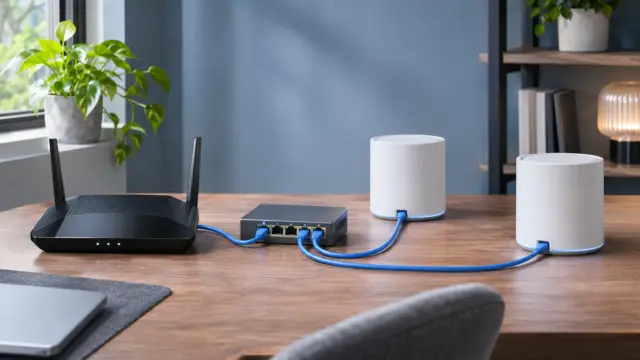
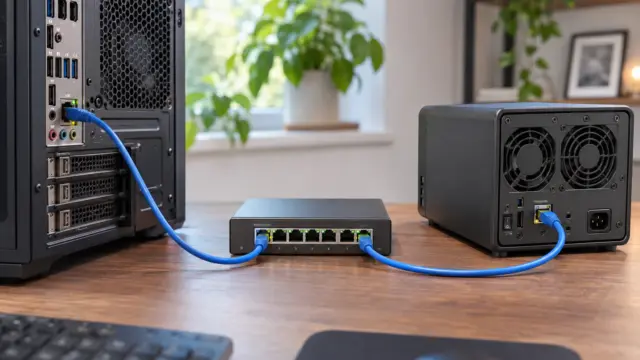
Dazu schließt du einen kleinen Gigabit-Switch am Repeater an. An dessen freie Netzwerkanschlüsse kommen beispielsweise PC, Fernseher und Spielekonsole.
Wie ein Switch grundsätzlich funktioniert und worauf du beim Anschließen achten solltest, erkläre ich ausführlicher in meinem Ratgeber zum Thema Switch an den Router anschließen.
Der Aufbau sieht dann so aus:
Router → WLAN → Repeater → LAN-Kabel → Switch → mehrere Geräte
Voraussetzung ist, dass der Repeater mehrere Geräte beziehungsweise deren Netzwerkadressen über seine WLAN-Verbindung unterstützt.
Das solltest du vor dem Kauf oder der Einrichtung prüfen. Nicht jeder WLAN-Client-Modus ist dafür ausgelegt.
Außerdem teilen sich sämtliche angeschlossenen Geräte die verfügbare WLAN-Bandbreite zum Router. Ein Switch erhöht diese Bandbreite nicht.
Wie schnell ist die Verbindung über den WLAN-Repeater?
Die Geschwindigkeit hängt vor allem von der WLAN-Verbindung zwischen Router und Repeater ab.
Ein Gigabit-LAN-Anschluss bedeutet nicht automatisch, dass dein angeschlossener PC auch Daten mit 1.000 Mbit/s über das Heimnetz übertragen kann.
Entscheidend sind unter anderem die WLAN-Technik, die Entfernung zum Router und mögliche Störungen durch Wände oder andere Funknetze.
LAN-Geschwindigkeit und WLAN-Geschwindigkeit unterscheiden
Angenommen, dein Repeater besitzt einen Gigabit-Ethernet-Anschluss. Dein PC kann dann über das LAN-Kabel eine Verbindung mit 1 Gbit/s zum Repeater aufbauen.
Die eigentliche Verbindung zum Router läuft jedoch weiterhin über WLAN.
Erreicht diese Funkstrecke unter den vorhandenen Bedingungen beispielsweise nur 250 Mbit/s nutzbaren Datendurchsatz, kann der PC darüber ebenfalls keine 1.000 Mbit/s zum Router übertragen.
Die angezeigte LAN-Verbindungsgeschwindigkeit beschreibt also lediglich die Kabelverbindung zwischen PC und Repeater. Zeigt dein PC an dieser Stelle nur 100 statt 1.000 Mbit/s an, solltest du auch den Ethernet-Anschluss und das Netzwerkkabel überprüfen. Die möglichen Ursachen erkläre ich im Artikel LAN nur 100 statt 1000 Mbit/s.
Spielt das WLAN-Frequenzband eine Rolle?
Ja. Das verwendete Frequenzband beeinflusst Reichweite und Geschwindigkeit.
2,4 GHz bietet häufig eine bessere Reichweite durch Hindernisse, ist aber oft stärker ausgelastet. 5 GHz ermöglicht unter guten Bedingungen höhere Datenraten, reagiert jedoch empfindlicher auf größere Entfernungen und Wände.
Welches Frequenzband tatsächlich besser funktioniert, hängt von deiner Wohnung und den verwendeten Geräten ab.
Bei einem Dualband-Repeater kann die Verbindung zum Router über 5 GHz sinnvoll sein, wenn die Signalqualität ausreichend hoch ist.
Für eine stabile Verbindung ist ein guter Empfang meist wichtiger als die theoretisch höchste WLAN-Geschwindigkeit.
Den richtigen Standort für den Repeater finden
Ein häufiger Fehler besteht darin, den Repeater direkt neben dem PC oder Fernseher aufzustellen, obwohl dort kaum noch WLAN vom Router ankommt.
Das LAN-Kabel zwischen Repeater und Endgerät kann zwar problemlos funktionieren. Die schwache Funkverbindung zum Router bleibt trotzdem bestehen.
Wähle deshalb einen Standort, an dem der Repeater noch ein ausreichend starkes WLAN-Signal empfängt. Wenn der WLAN-Empfang an diesem Standort zu schwach ist, findest du in meinem Ratgeber weitere Möglichkeiten, um deine WLAN-Reichweite zu verbessern.
Dabei helfen folgende Punkte:
- Stelle den Repeater möglichst frei auf und vermeide verdeckte Steckdosen hinter großen Möbelstücken.
- Halte nach Möglichkeit Abstand zu größeren Metallflächen und anderen möglichen Störquellen.
- Kontrolliere die Signalstärke über die Anzeige am Repeater oder seine Benutzeroberfläche.
- Nutze ein etwas längeres LAN-Kabel, wenn du den Repeater dadurch an einer günstigeren Stelle platzieren kannst.
Gerade der letzte Punkt wird häufig unterschätzt. Ein fünf Meter langes LAN-Kabel zwischen PC und Repeater kann sinnvoller sein, als den Repeater unmittelbar neben dem Rechner in einer ungünstigen Ecke zu betreiben.
Ich würde den Standort immer nach der Qualität der WLAN-Verbindung auswählen und erst danach entscheiden, wie das LAN-Kabel zum Endgerät geführt wird.
WLAN-Repeater als Netzwerkbrücke: Typische Probleme lösen
Auch wenn die Einrichtung grundsätzlich einfach ist, funktioniert die Verbindung nicht immer sofort.
Meist lässt sich die Ursache mit wenigen Prüfungen eingrenzen.
LAN-Gerät bekommt keine IP-Adresse
Wenn dein PC keine gültige IP-Adresse erhält, solltest du zuerst die WLAN-Verbindung des Repeaters zum Router überprüfen.
Kontrolliere anschließend, ob der Repeater tatsächlich im vorgesehenen Bridge- oder Client-Modus arbeitet.
Unter Windows kannst du die aktuelle Netzwerkkonfiguration mit der Eingabeaufforderung überprüfen:
ipconfig /allAchte auf die IPv4-Adresse, das Standardgateway und den DHCP-Server des Ethernet-Adapters.
Eine automatisch vergebene Adresse aus dem Bereich 169.254.x.x deutet häufig darauf hin, dass keine reguläre IPv4-Adresse über DHCP bezogen werden konnte.
Das kann an einer unterbrochenen WLAN-Verbindung, einer ungeeigneten Betriebsart oder einem Problem mit der DHCP-Weiterleitung liegen.
LAN-Verbindung steht, aber das Internet funktioniert nicht
Zeigt Windows eine aktive Ethernet-Verbindung an, ist zunächst nur die Kabelverbindung zum Repeater bestätigt.
Ob der Repeater den Router erreicht, ist damit noch nicht geklärt.
Prüfe deshalb zuerst den Verbindungsstatus des Repeaters. Kontrolliere anschließend, ob dein PC eine passende IP-Adresse und ein Standardgateway erhalten hat.
Wenn du die IP-Adresse deines Routers kennst, kannst du dessen Erreichbarkeit beispielsweise mit folgendem Befehl testen:
ping 192.168.178.1Die angegebene Adresse ist nur ein Beispiel. Verwende die tatsächliche IP-Adresse deines Routers.
Erhältst du Antworten, besteht grundsätzlich eine IP-Verbindung zum Router. Funktioniert trotzdem keine Namensauflösung, kann zusätzlich ein DNS-Problem vorliegen.
Verbindung ist langsam oder bricht ab
Schwankende Geschwindigkeiten und kurze Unterbrechungen entstehen häufig durch eine instabile WLAN-Verbindung.
Versuche zunächst, den Repeater näher am Router zu platzieren. Prüfe auch, ob sich die Verbindung über ein anderes unterstütztes Frequenzband verbessert.
Bei älteren Geräten kann außerdem eine veraltete Firmware Probleme verursachen.
Achte darauf, dass die WLAN-Verbindung dauerhaft stabil bleibt. Ein hoher angezeigter Verbindungswert bringt wenig, wenn die Verbindung regelmäßig abbricht.
Angeschlossene Geräte sind im Heimnetz nicht erreichbar
Wenn der Internetzugang funktioniert, aber andere Heimnetzgeräte nicht erreichbar sind, solltest du die Netzwerkkonfiguration kontrollieren.
Ein geeigneter Bridge-Modus sollte normalerweise dafür sorgen, dass sich die angeschlossenen Geräte im selben lokalen Netzwerk befinden.
Manche Client-Modi unterstützen jedoch keine vollständig transparente Weiterleitung mehrerer Geräte.
Auch eine Verbindung über ein isoliertes Gast-WLAN kann den Zugriff auf andere Heimnetzgeräte verhindern.
Prüfe deshalb, ob der Repeater mit dem normalen Heimnetz verbunden ist und ob die verwendete Betriebsart die gewünschte Kommunikation unterstützt.
Wann lohnt sich ein WLAN-Repeater mit LAN-Anschluss?
Ein Repeater als Netzwerkbrücke ist vor allem dann sinnvoll, wenn ein einzelnes kabelgebundenes Gerät an einem Standort ohne Netzwerkdose betrieben werden soll.
Du sparst dir das Verlegen eines langen LAN-Kabels und benötigst keinen zusätzlichen WLAN-Adapter für das Endgerät.
Allerdings bleibt die Verbindung zum Router eine Funkverbindung. Die Nachteile einer schwachen oder gestörten WLAN-Strecke verschwinden durch das kurze LAN-Kabel nicht.
Für normales Surfen, Streaming und viele alltägliche Anwendungen kann diese Lösung vollkommen ausreichen.
Bei größeren Dateiübertragungen zum NAS oder Anwendungen mit hohen Anforderungen an eine gleichmäßige Verbindung ist eine durchgehende Ethernet-Verkabelung meist die bessere Wahl.
Auch beim Online-Gaming solltest du bedenken, dass die Funkstrecke zusätzliche Verzögerungen und Schwankungen verursachen kann. Das LAN-Kabel zwischen Konsole und Repeater macht daraus keine vollständig kabelgebundene Verbindung.
Passender WLAN-Repeater mit Gigabit-LAN
Ein Beispiel für einen geeigneten Repeater ist der FRITZ!Repeater 1200 AX. Er unterstützt Wi-Fi 6, besitzt einen Gigabit-LAN-Anschluss und kann kabelgebundene Geräte über eine WLAN-Brücke ins Heimnetz einbinden. Damit eignet er sich beispielsweise für PCs, Fernseher oder Spielekonsolen ohne eigene WLAN-Verbindung.

- Ultraschnelles Wi-Fi 6 im gesamten Heimnetz sowie intelligente automatische Bandauswahl (Cross-Band-Repeating): 5 GHz-Band (bis zu 2.400 MBit/s) und 2,4 GHz-Band (bis zu 600 MBit/s)
- Innovatives Wi-Fi 6 ausgelegt für ein anspruchsvolles Heimnetz mit einer Vielzahl an WLAN-Endgeräten zur gleichzeitigen Verwendung
Stand: 22.11.2026 / * = Affiliate Links / Bilder von der Amazon Product Advertising API
Meine Empfehlung: Wenn du nur einen PC, Fernseher oder Receiver ohne WLAN ins Heimnetz bringen möchtest, ist ein geeigneter Repeater mit LAN-Anschluss eine praktische Lösung. Für dauerhaft hohe Übertragungsraten würde ich nach Möglichkeit eine direkte LAN-Verbindung bevorzugen.
Fazit: WLAN-Repeater als LAN-Netzwerkbrücke nutzen
Ein WLAN-Repeater mit LAN-Anschluss kann eine einfache Lösung sein, um kabelgebundene Geräte ohne zusätzliche Netzwerkverkabelung mit dem Router zu verbinden. Voraussetzung ist, dass der Repeater eine passende WLAN-Brücken- oder Client-Funktion unterstützt.
Entscheidend für eine zuverlässige Verbindung sind die richtige Betriebsart und ein Standort mit gutem WLAN-Empfang. Dann lassen sich auch ältere PCs, Fernseher oder andere Geräte ohne eigenes WLAN problemlos ins Heimnetz integrieren.
Für typische Anwendungen im Haushalt halte ich diese Lösung für sinnvoll. Wenn du allerdings regelmäßig große Datenmengen überträgst oder eine möglichst stabile Verbindung benötigst, bleibt ein direktes LAN-Kabel die bessere Wahl.
Nutzt du bereits einen WLAN-Repeater mit LAN-Anschluss als Netzwerkbrücke? Welches Modell verwendest du und funktioniert die Verbindung zu deinem PC oder einem anderen Gerät zuverlässig?