Ethernet-Backhaul einrichten: Mesh-WLAN über LAN verbinden
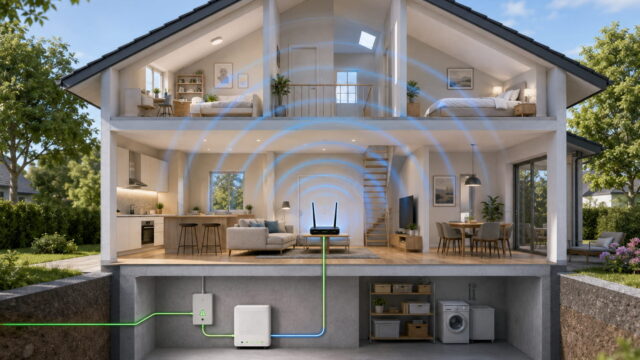
Wenn du dein Mesh-WLAN über ein Netzwerkkabel verbindest, kannst du die Verbindung zwischen Router und Mesh-Knoten deutlich stabiler machen. Um Ethernet-Backhaul einzurichten, verbindest du einen kompatiblen Mesh-Repeater per LAN mit deinem Heimnetz und aktivierst bei Bedarf den passenden Betriebsmodus. So muss der Datenverkehr zwischen den Geräten nicht mehr über WLAN übertragen werden.
Besonders sinnvoll ist diese Lösung, wenn dein WLAN mehrere Etagen abdecken soll oder dicke Wände die Funkverbindung zwischen den Mesh-Geräten beeinträchtigen. Voraussetzung ist allerdings, dass dein Mesh-System eine kabelgebundene Verbindung zwischen den einzelnen Knoten unterstützt.
Ethernet-Backhaul einrichten: Schritt für Schritt
Für die Einrichtung benötigst du einen Mesh-Router beziehungsweise eine Mesh-Basisstation und mindestens einen kompatiblen Mesh-Knoten. Außerdem muss eine LAN-Verbindung zwischen den Geräten möglich sein.
Die genaue Einrichtung unterscheidet sich je nach Hersteller. Bei manchen Systemen wird Ethernet-Backhaul automatisch erkannt. Andere Geräte müssen zunächst in einen bestimmten Betriebsmodus versetzt werden.
Schritt 1: Unterstützung für Ethernet-Backhaul prüfen
Kontrolliere zuerst, ob dein Mesh-System eine kabelgebundene Verbindung unterstützt.
Ein LAN-Anschluss allein reicht dafür nicht aus. Manche WLAN-Repeater besitzen zwar eine Ethernet-Buchse, können darüber aber lediglich einen Computer oder ein anderes Netzwerkgerät anbinden.
Entscheidend ist, ob sich der Repeater über LAN mit dem bestehenden Netzwerk verbinden und dabei weiterhin als Mesh-Knoten arbeiten kann.
Achte in den technischen Angaben auf Bezeichnungen wie:
- Ethernet-Backhaul
- LAN-Backhaul
- Wired Backhaul
- LAN-Brücke
Die Bezeichnung „LAN-Brücke“ wird beispielsweise bei FRITZ!Repeatern verwendet.
Prüfe außerdem, ob dein Gerät Ethernet-Backhaul mit der vorhandenen Firmware unterstützt. Gerade bei älteren Mesh-Systemen können Einschränkungen bestehen.
Schritt 2: Mesh-Knoten über LAN verbinden
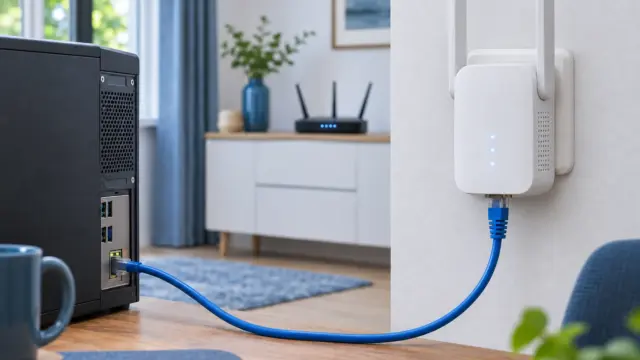
Verbinde den Mesh-Knoten mit einem Netzwerkkabel mit deinem Router oder dem dafür vorgesehenen LAN-Anschluss deiner Mesh-Basisstation.
Bei einem typischen Heimnetzwerk sieht der Aufbau so aus:
Router → LAN-Kabel → Mesh-Knoten
Befindet sich der Mesh-Knoten in einem anderen Raum, kannst du auch eine vorhandene Netzwerkdose verwenden.
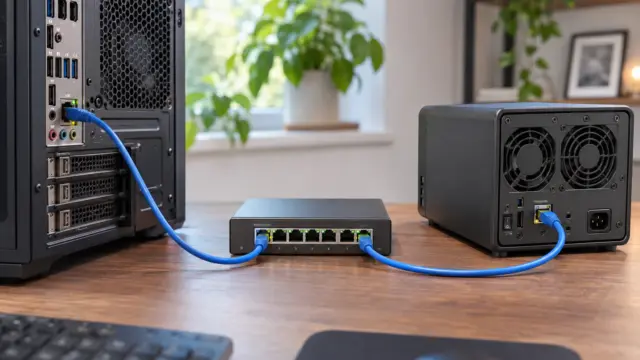
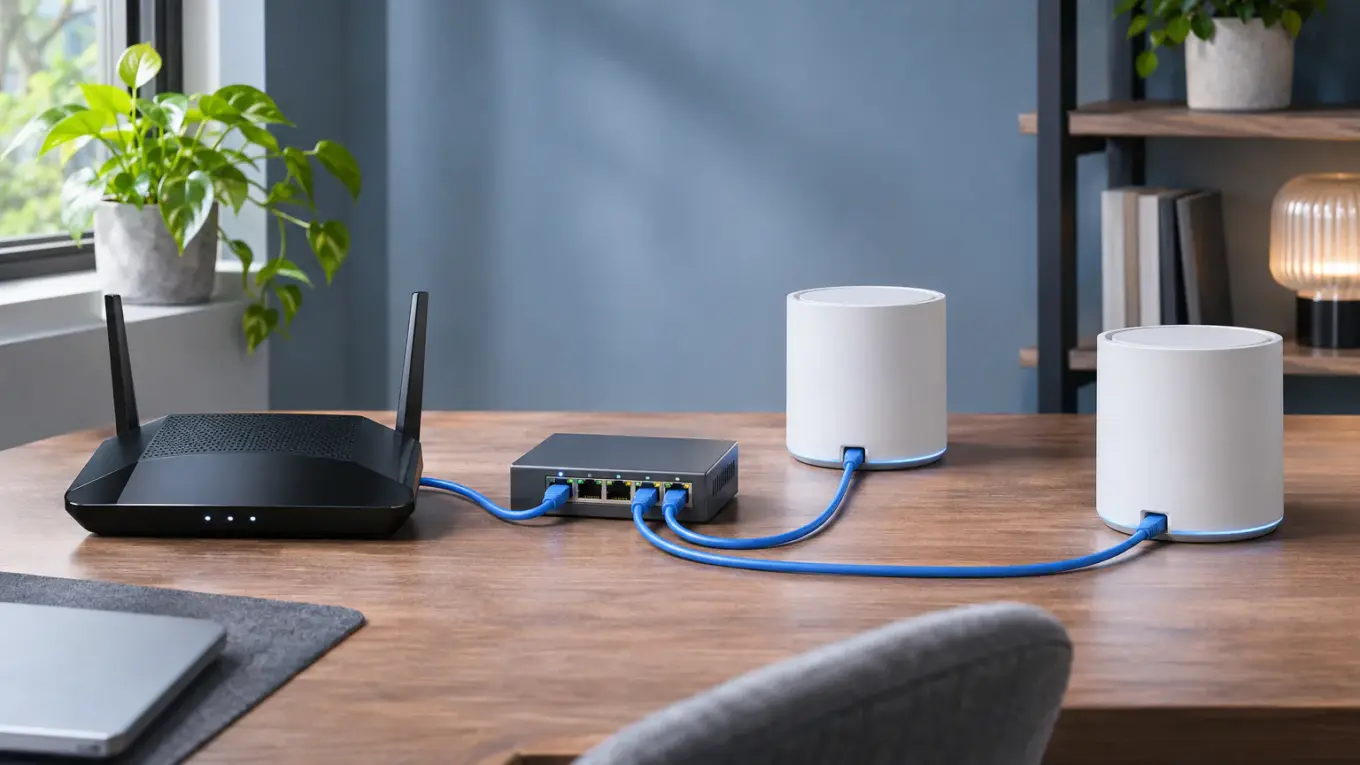
Ist bereits ein Netzwerk-Switch vorhanden, lässt sich dieser bei vielen Mesh-Systemen ebenfalls nutzen:
Router → Switch → Mesh-Knoten
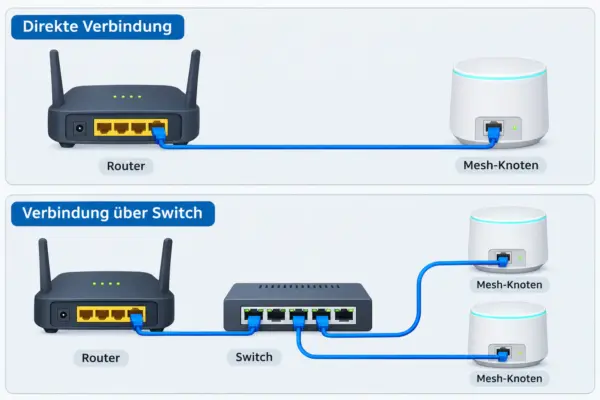
Wichtig ist, dass der Switch an der richtigen Stelle im Netzwerk sitzt. Bei Mesh-Systemen mit eigener Router-Einheit müssen die zusätzlichen Knoten häufig mit deren LAN-Netzwerk verbunden werden.
Ein Anschluss direkt am vorgeschalteten Provider-Router kann dagegen Probleme verursachen, wenn die Mesh-Basisstation ein eigenes Netzwerk betreibt.
Verwende möglichst ein ordentliches Netzwerkkabel der Kategorie Cat 5e oder höher. Für Gigabit-Ethernet ist Cat 5e bei geeigneter Installation bereits ausreichend.
Schritt 3: Ethernet-Backhaul aktivieren
Nachdem die Kabelverbindung hergestellt wurde, öffnest du die Verwaltungsoberfläche deines Mesh-Systems.
Bei vielen aktuellen Mesh-Lösungen erkennt das System die LAN-Verbindung automatisch. Der betreffende Mesh-Knoten verwendet anschließend das Netzwerkkabel für die Kommunikation mit der Basisstation.
Bei anderen Geräten musst du den Betriebsmodus manuell ändern.
Einige typische Beispiele:
FRITZ!Repeater
Bei kompatiblen FRITZ!Repeatern wird die kabelgebundene Verbindung als LAN-Brücke bezeichnet. Der Repeater kann damit über LAN mit der FRITZ!Box verbunden werden und weiterhin Teil des Mesh-Netzwerks bleiben.
Je nach Modell und bisheriger Einrichtung musst du die Betriebsart auf LAN-Brücke umstellen und gegebenenfalls die Mesh-Einbindung erneut durchführen. Wie die Einrichtung bei einer FRITZ!Box funktioniert, zeigt der Hersteller in seiner offiziellen Anleitung zur LAN-Brücke.
TP-Link Deco
Kompatible Deco-Systeme unterstützen Ethernet-Backhaul. Sobald die Geräte korrekt über LAN verbunden sind, wird die kabelgebundene Verbindung normalerweise automatisch verwendet.
Bei Deco-Systemen im Router-Modus muss allerdings die richtige Netzwerktopologie eingehalten werden. Zusätzliche Deco-Einheiten gehören auf die LAN-Seite des Haupt-Deco. Weitere Hinweise zur richtigen Verkabelung und zur Verwendung von Switches findest du in den offiziellen Informationen von TP-Link zu Ethernet-Backhaul.
Andere Mesh-Systeme
Bei ASUS AiMesh und weiteren Herstellern ist ebenfalls eine kabelgebundene Verbindung möglich, sofern die beteiligten Geräte diese Funktion unterstützen.
Teilweise lässt sich die bevorzugte Verbindung zwischen den Knoten auswählen. Die verfügbaren Einstellungen hängen vom jeweiligen Modell ab.
Wichtig: Die Geräte müssen weiterhin korrekt in das Mesh-System eingebunden sein. Eine funktionierende LAN-Verbindung bedeutet nicht automatisch, dass auch die Mesh-Funktionen aktiv sind.
Schritt 4: Verbindung überprüfen
Kontrolliere nach der Einrichtung, ob dein Mesh-System tatsächlich Ethernet-Backhaul verwendet.
Öffne dazu die Netzwerkübersicht beziehungsweise die Geräteverwaltung deines Mesh-Systems.
Dort sollte der betreffende Mesh-Knoten als kabelgebunden angezeigt werden.
Je nach Hersteller findest du Hinweise wie:
- Ethernet
- LAN
- Wired
- LAN-Brücke
Wird weiterhin WLAN als Verbindung zur Basisstation angezeigt, ist die Umstellung möglicherweise noch nicht abgeschlossen.
Prüfe in diesem Fall die Verkabelung und die Einstellungen des Mesh-Knotens. Bei manchen Systemen hilft es, den Knoten nach dem Anschließen neu zu starten.
Was bringt Ethernet-Backhaul beim Mesh-WLAN?
Bei einem klassischen WLAN-Mesh kommunizieren die einzelnen Mesh-Knoten drahtlos miteinander. Wie du ein solches Netzwerk grundsätzlich aufbaust und die Geräte richtig platzierst, erkläre ich in meiner Anleitung zum WLAN-Mesh einrichten.
Das ist praktisch, weil du keine Netzwerkkabel verlegen musst. Allerdings benötigt diese Verbindung ebenfalls Funkkapazität.
Je nach Mesh-System teilen sich die Endgeräte und die Verbindung zwischen den Mesh-Knoten dieselben Funkkanäle.
Dadurch kann die tatsächlich verfügbare WLAN-Geschwindigkeit sinken.
Mit Ethernet-Backhaul läuft die Kommunikation zwischen den Mesh-Knoten dagegen über das Netzwerkkabel.
Das bringt mehrere Vorteile.
Stabilere Verbindung zwischen den Mesh-Knoten
Wände, Decken und andere Hindernisse beeinflussen die kabelgebundene Verbindung nicht. Besonders bei mehreren Etagen ist das ein Vorteil.
Mehr verfügbare WLAN-Kapazität
Wenn die Mesh-Knoten ihre Daten über LAN austauschen, müssen sie dafür keine WLAN-Kapazität beanspruchen.
Das kann sich positiv auf die Geschwindigkeit der verbundenen Geräte auswirken.
Geringere Schwankungen bei der Verbindung
Eine LAN-Verbindung ist normalerweise weniger anfällig für Funkstörungen. Dadurch können auch Verzögerungen und Geschwindigkeitsschwankungen zwischen den Mesh-Knoten abnehmen.
Wie groß der Unterschied tatsächlich ausfällt, hängt vom verwendeten Mesh-System und den bisherigen Funkbedingungen ab.
Ein leistungsfähiges Tri-Band-Mesh mit separater Funkverbindung zwischen den Knoten kann beispielsweise bereits ohne Netzwerkkabel gute Ergebnisse liefern.
Ethernet-Backhaul oder WLAN-Backhaul: Was ist besser?
Beide Varianten haben ihre Berechtigung. Welche Lösung sinnvoller ist, hängt vor allem von den räumlichen Gegebenheiten ab.
| Eigenschaft | Ethernet-Backhaul | WLAN-Backhaul |
|---|---|---|
| Verbindung zwischen Mesh-Knoten | Netzwerkkabel | Funk |
| Stabilität | Meist sehr hoch | Abhängig vom WLAN-Empfang |
| Einfluss von Wänden | Praktisch keiner auf den Backhaul | Teilweise erheblich |
| Einrichtung | LAN-Verbindung erforderlich | Keine Kabel notwendig |
| WLAN-Kapazität | Keine Funkkapazität für den Backhaul nötig | Benötigt Funkkapazität |
| Standortwahl | Durch LAN-Anschluss begrenzt | Flexibler |
| Zusätzlicher Aufwand | Eventuell Kabelverlegung | Meist geringer |
Für ein Heimnetzwerk mit vorhandener LAN-Verkabelung würde ich Ethernet-Backhaul bevorzugen.
Du bekommst damit eine stabile Verbindung zwischen den Mesh-Geräten und bist weniger von den Funkbedingungen im Haus abhängig.
Wenn keine Netzwerkkabel vorhanden sind, ist WLAN-Backhaul weiterhin eine sinnvolle Lösung. Besonders bei modernen Mesh-Systemen mit guter Funkverbindung lassen sich damit ordentliche Ergebnisse erzielen.
Mesh-WLAN über LAN mit einem Switch verbinden
Du musst nicht jeden Mesh-Knoten direkt am Router anschließen.
Bei vielen Systemen kannst du einen vorhandenen Gigabit-Switch verwenden, um mehrere Mesh-Geräte über LAN einzubinden.
Ein möglicher Aufbau sieht so aus:
Router → Gigabit-Switch → Mesh-Knoten 1 und Mesh-Knoten 2
Das ist beispielsweise praktisch, wenn sich mehrere Netzwerkanschlüsse in einem zentralen Verteiler treffen.
Allerdings gibt es einige Punkte zu beachten.
Auf die richtige Netzwerktopologie achten
Nicht jedes Mesh-System erlaubt beliebige Verkabelungen.
Betreibst du dein Mesh-System im Access-Point-Modus, befinden sich die Geräte normalerweise im bestehenden Heimnetzwerk.
Im Router-Modus übernimmt dagegen die Mesh-Basisstation häufig selbst die Verwaltung des lokalen Netzwerks.
In diesem Fall müssen die zusätzlichen Mesh-Knoten üblicherweise hinter der Mesh-Basisstation angeschlossen werden.
Andernfalls können Verbindungsprobleme entstehen oder die kabelgebundene Verbindung wird nicht richtig erkannt.
Switch-Kompatibilität beachten
Ein einfacher Gigabit-Switch reicht für viele Heimnetzwerke aus. Wenn du bisher keinen Switch verwendest, zeige ich dir in meiner Anleitung, wie du einen Switch an den Router anschließen kannst.
Bei verwaltbaren Switches können bestimmte Einstellungen allerdings Probleme verursachen. Dazu gehören beispielsweise VLAN-Konfigurationen oder Funktionen zur Verhinderung von Netzwerkschleifen.
Einige Mesh-Systeme stellen außerdem besondere Anforderungen an die Weiterleitung bestimmter Netzwerkpakete.
Wenn Ethernet-Backhaul über einen Switch nicht funktioniert, solltest du deshalb zunächst eine direkte LAN-Verbindung zwischen Mesh-Basisstation und Knoten ausprobieren.
Funktioniert diese problemlos, liegt die Ursache möglicherweise am Switch oder dessen Konfiguration.
Wie schnell ist Mesh-WLAN mit Ethernet-Backhaul?
Die maximale Geschwindigkeit der kabelgebundenen Verbindung hängt von den LAN-Anschlüssen und der übrigen Netzwerkhardware ab.
Besitzen Router und Mesh-Knoten jeweils einen Gigabit-LAN-Anschluss, kann die Verbindung zwischen beiden Geräten mit bis zu 1.000 Mbit/s arbeiten.
Die tatsächlich nutzbare Datenrate liegt aufgrund des Protokoll-Overheads etwas darunter.
Bei Geräten mit 2,5-Gigabit-Ethernet sind entsprechend höhere Geschwindigkeiten möglich, sofern alle beteiligten Komponenten diese unterstützen.
Allerdings bedeutet ein schneller LAN-Backhaul nicht automatisch, dass jedes WLAN-Gerät diese Geschwindigkeit erreicht.
Die WLAN-Leistung hängt weiterhin von mehreren Faktoren ab:
- Unterstütztem WLAN-Standard
- Signalstärke am jeweiligen Standort
- Fähigkeiten des verbundenen Endgeräts
- Auslastung und Störungen der Funkkanäle
- Geschwindigkeit des Internetanschlusses
Ein Smartphone mit schwachem WLAN-Empfang wird durch Ethernet-Backhaul allein nicht plötzlich die maximale Geschwindigkeit erreichen.
Der eigentliche Vorteil liegt darin, dass die Verbindung zwischen den Mesh-Knoten keinen zusätzlichen drahtlosen Engpass bildet.
Typische Probleme beim Ethernet-Backhaul beheben
Auch wenn die Einrichtung meistens unkompliziert ist, kann es vorkommen, dass ein Mesh-Knoten weiterhin WLAN verwendet oder nach dem Anschließen nicht mehr erreichbar ist.
Die folgenden Fehler gehören zu den häufigsten Ursachen.
Mesh-Knoten verwendet weiterhin WLAN
Wird der Mesh-Knoten trotz angeschlossenem Netzwerkkabel als drahtlos verbunden angezeigt, solltest du zunächst prüfen, ob der LAN-Anschluss tatsächlich eine Verbindung hergestellt hat.
Kontrolliere das Netzwerkkabel und teste gegebenenfalls einen anderen Anschluss.
Prüfe anschließend, ob der Mesh-Knoten auf Ethernet-Backhaul beziehungsweise LAN-Brücke eingestellt werden muss.
Bei manchen Geräten ist außerdem eine erneute Einrichtung erforderlich, wenn du von WLAN-Backhaul auf LAN-Backhaul wechselst.
Mesh-Knoten wird nicht mehr gefunden
Ist der Mesh-Knoten nach dem Anschließen per LAN nicht mehr erreichbar, kann eine falsche Netzwerktopologie die Ursache sein.
Das passiert beispielsweise, wenn ein zusätzlicher Mesh-Knoten am falschen Router oder in einem getrennten Netzwerk angeschlossen wird.
Kontrolliere deshalb, ob alle Geräte entsprechend den Vorgaben deines Mesh-Systems miteinander verbunden sind.
Falls möglich, teste den Mesh-Knoten zunächst direkt an der Basisstation.
LAN-Verbindung arbeitet nur mit 100 Mbit/s
Wenn dein Mesh-Knoten eigentlich Gigabit-Ethernet unterstützt, die Verbindung aber nur mit 100 Mbit/s arbeitet, liegt häufig ein Problem mit der Verkabelung vor.
Mögliche Ursachen sind:
- Beschädigtes Netzwerkkabel
- Fehlerhafte Kontakte an einem Stecker
- Nicht vollständig aufgelegte Netzwerkdose
- Ein beteiligter Anschluss unterstützt nur Fast Ethernet
Für eine Gigabit-Verbindung müssen alle vier Adernpaare des Netzwerkkabels korrekt verbunden sein.
Bei einer Verbindung mit 100 Mbit/s reichen dagegen zwei Adernpaare aus. Deshalb kann ein beschädigtes Kabel unter Umständen weiterhin funktionieren, allerdings nur mit geringerer Geschwindigkeit.
Teste möglichst zuerst ein anderes Netzwerkkabel. Falls die Verbindung weiterhin nur mit 100 Mbit/s arbeitet, findest du in meiner Anleitung LAN nur 100 statt 1000 Mbit/s weitere Ursachen und passende Lösungen.
Netzwerk wird nach dem Anschließen instabil
Werden Mesh-Knoten gleichzeitig über mehrere LAN-Wege miteinander verbunden, können unter bestimmten Bedingungen Netzwerkschleifen entstehen.
Das betrifft insbesondere ungeeignete Verkabelungen oder Systeme, die nicht für eine solche Verbindung ausgelegt sind.
Mögliche Folgen sind starke Geschwindigkeitseinbrüche oder Geräte, die zeitweise nicht mehr erreichbar sind.
Verbinde die Mesh-Geräte deshalb nur entsprechend der vorgesehenen Netzwerktopologie.
Wenn du zusätzliche LAN-Verbindungen eingerichtet hast und anschließend Probleme auftreten, entferne diese zunächst wieder.
Wann lohnt sich Ethernet-Backhaul besonders?
Ethernet-Backhaul ist vor allem dann sinnvoll, wenn bereits Netzwerkkabel im Haus vorhanden sind.
Du kannst die vorhandene Infrastruktur nutzen, ohne neue Kabel verlegen zu müssen.
Besonders interessant finde ich die kabelgebundene Verbindung in folgenden Situationen:
Mesh-WLAN über mehrere Etagen
Eine Stahlbetondecke kann die Funkverbindung zwischen zwei Mesh-Knoten deutlich beeinträchtigen. Mit einem Netzwerkkabel spielt diese Dämpfung für die Verbindung zwischen den Knoten keine Rolle mehr.
Große Wohnungen und Einfamilienhäuser
Bei größeren Entfernungen zwischen den Mesh-Geräten kann die Funkverbindung schwächer werden. Ethernet-Backhaul schafft hier eine zuverlässige Grundlage.
Viele gleichzeitig verbundene Geräte
Wenn mehrere Smartphones, Fernseher, Computer und Smart-Home-Geräte gleichzeitig das WLAN verwenden, kann eine kabelgebundene Verbindung zwischen den Mesh-Knoten die Funkkanäle entlasten.
NAS und größere Dateiübertragungen
Wer regelmäßig größere Dateien innerhalb des Heimnetzwerks überträgt, profitiert möglicherweise von einer stabileren Verbindung zwischen den WLAN-Zugangspunkten.
Dabei bleibt die Geschwindigkeit natürlich durch die WLAN-Verbindung des jeweiligen Endgeräts und die übrige Netzwerkhardware begrenzt.
Eine zusätzliche Kabelverlegung würde ich allerdings nicht grundsätzlich empfehlen.
Wenn dein Mesh-System bereits über WLAN eine stabile Verbindung mit ausreichender Geschwindigkeit erreicht, ist der praktische Nutzen möglicherweise gering.
Bleiben die Mesh-Funktionen über LAN erhalten?
Bei einem kompatiblen Mesh-System bleiben die eigentlichen Mesh-Funktionen normalerweise auch mit Ethernet-Backhaul erhalten.
Die Mesh-Knoten können weiterhin gemeinsame WLAN-Einstellungen verwenden und kompatible Endgeräte beim Wechsel zwischen den Zugangspunkten unterstützen.
Dazu gehören je nach System Funktionen wie Band Steering und Roaming-Unterstützung.
Beim Roaming wechselt ein Smartphone oder Notebook zwischen verschiedenen WLAN-Zugangspunkten. Das Mesh-System kann diesen Wechsel unterstützen, die endgültige Entscheidung trifft aber häufig das Endgerät selbst.
Ethernet-Backhaul verändert lediglich den Übertragungsweg zwischen den Mesh-Knoten.
Die WLAN-Verbindung zwischen deinen Endgeräten und dem jeweiligen Zugangspunkt bleibt bestehen.
Wichtig ist allerdings, dass die Geräte tatsächlich im Mesh-Verbund arbeiten. Werden mehrere gewöhnliche Access Points lediglich mit identischem WLAN-Namen eingerichtet, entsteht dadurch nicht automatisch ein vollständiges Mesh-System.
Fazit: Ethernet-Backhaul sorgt für eine stabile Mesh-Verbindung
Ethernet-Backhaul ist eine sinnvolle Möglichkeit, die Verbindung zwischen deinen Mesh-Geräten zu verbessern. Besonders bei mehreren Etagen, größeren Entfernungen oder schwierigen Funkbedingungen kann ein Netzwerkkabel deutliche Vorteile bringen.
Wenn dein Mesh-System die Funktion unterstützt und bereits LAN-Anschlüsse vorhanden sind, würde ich diese Verbindung bevorzugen.
Entscheidend sind eine korrekte Verkabelung, die passende Betriebsart und die richtige Einbindung der Mesh-Knoten. Anschließend solltest du kontrollieren, ob die Geräte tatsächlich über Ethernet miteinander kommunizieren.
Hast du Ethernet-Backhaul bei deinem Mesh-System eingerichtet? Welchen Router und welche Mesh-Knoten verwendest du, und wurde die LAN-Verbindung automatisch erkannt oder musstest du etwas umstellen?