Kein Internet trotz WLAN: Ursachen finden und schnell beheben
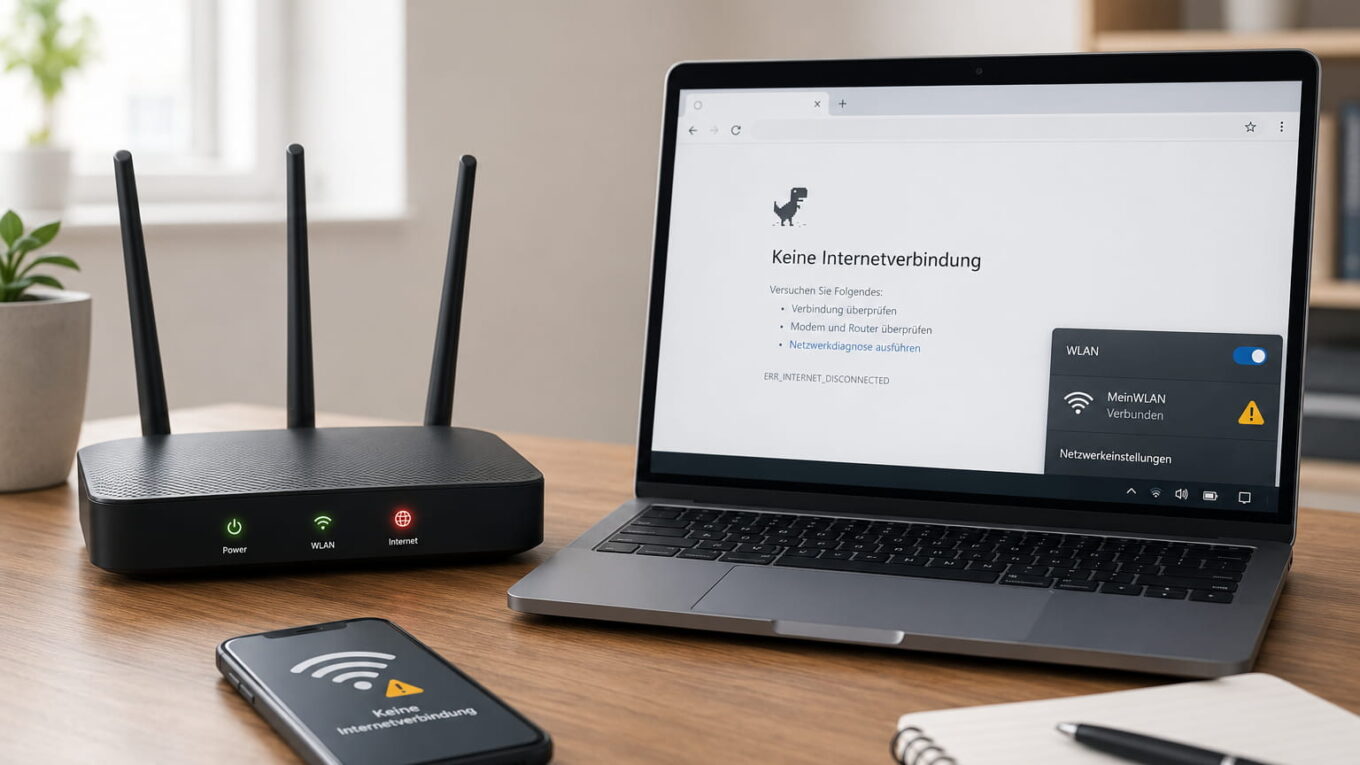
Du bist mit dem WLAN verbunden, doch Webseiten laden nicht, Apps melden einen Netzwerkfehler und Windows zeigt möglicherweise „Kein Internet“ an. Kein Internet trotz WLAN wirkt zunächst widersprüchlich, lässt sich aber technisch recht einfach erklären: Dein Gerät erreicht zwar den Router, der Router stellt jedoch nicht automatisch auch eine funktionierende Verbindung zum Internet her.
Die Ursache kann beim Internetanbieter, am Router oder nur auf einem einzelnen Gerät liegen. Manchmal genügt ein Neustart, in anderen Fällen verhindern falsche IP- oder DNS-Einstellungen den Zugriff.
Wichtig ist, nicht wahllos Einstellungen zu verändern. Mit einigen gezielten Tests findest du schnell heraus, welcher Bereich betroffen ist. Dadurch vermeidest du unnötige Router-Resets, gelöschte Zugangsdaten und lange Fehlersuchen. Auch ohne tiefes Netzwerkwissen kannst du die meisten Probleme selbst eingrenzen und häufig innerhalb weniger Minuten beheben.
Kein Internet trotz WLAN – was bedeutet das eigentlich?
Eine WLAN-Verbindung und eine Internetverbindung sind zwei unterschiedliche Dinge. Das WLAN verbindet deinen Computer, dein Smartphone oder ein anderes Gerät zunächst nur drahtlos mit dem Router oder einem WLAN-Repeater.
Das WLAN-Symbol zeigt deshalb vor allem an, dass diese lokale Funkverbindung besteht. Es sagt nicht zuverlässig aus, ob der Router selbst eine Verbindung zum Internetanbieter aufgebaut hat.
Der Weg ins Internet besteht aus mehreren Stationen
Vereinfacht läuft eine Internetverbindung über folgende Stationen:
- Dein Gerät verbindet sich per WLAN mit dem Router.
- Der Router weist dem Gerät eine IP-Adresse zu.
- Der Router verbindet sich über DSL, Kabel, Glasfaser oder Mobilfunk mit dem Anbieter.
- Ein DNS-Server übersetzt Webadressen in die passenden IP-Adressen.
- Die angeforderten Daten werden an dein Gerät zurückgesendet.
Sollte dir Windows in der Taskleiste zwar eine bestehende Verbindung anzeigen, aber zusätzlich eine Meldung wie ‚Kein Internetzugriff‘ einblenden, liegt oft eine fehlerhafte Adresszuweisung vor. Wie du den typischen Fehler Nicht identifiziertes Netzwerk unter Windows beheben kannst, erfährst du in meiner separaten Anleitung.
Die Fehlermeldung ist nur ein erster Hinweis
Windows prüft die Verbindung automatisch und zeigt bei Problemen Meldungen wie „Kein Internet, gesichert“ an. Diese Anzeige ist hilfreich, aber nicht immer eindeutig. Manchmal funktioniert das Internet bereits wieder, während Windows den alten Status noch kurz anzeigt.
Auch Smartphones verwenden eigene Verbindungstests. Deshalb können unterschiedliche Geräte denselben Fehler verschieden darstellen. Entscheidend ist nicht allein das Symbol, sondern ob mehrere Webseiten und Apps tatsächlich keine Verbindung aufbauen können.
Mit diesen Schnellchecks grenzt du die Ursache ein
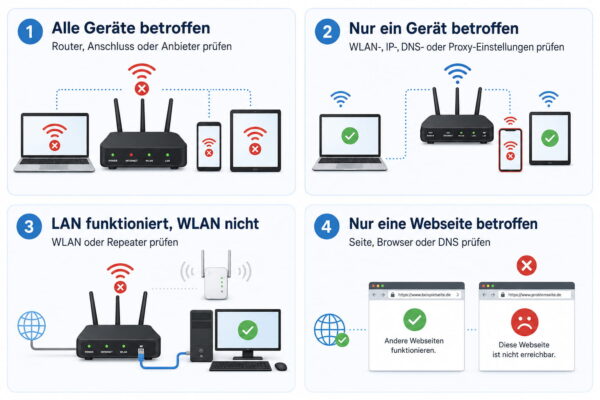
Bevor du Einstellungen veränderst, solltest du feststellen, wie groß das Problem wirklich ist. Mit wenigen Tests erkennst du, ob der Internetanschluss, dein Heimnetz oder nur ein einzelnes Gerät betroffen ist.
Unter Windows kannst du zusätzlich mit Ping und Tracert das Verbindungsproblem systematisch eingrenzen und prüfen, ob bereits der Router oder erst ein Ziel außerhalb deines Heimnetzes nicht erreichbar ist.
Andere Webseiten und Dienste ausprobieren
Öffne zunächst mehrere bekannte Webseiten. Teste zusätzlich eine App oder einen anderen Browser. Lässt sich nur eine bestimmte Seite nicht öffnen, funktioniert dein Internet grundsätzlich wahrscheinlich noch.
Eine einzelne Webseite kann vorübergehend ausgefallen sein. Auch ein Browserfehler, eine Erweiterung oder ein veralteter Zwischenspeicher kommt als Ursache infrage.
Ein zweites Gerät verwenden
Prüfe die Verbindung mit einem Smartphone, Tablet oder einem weiteren Computer. Schalte am Smartphone dafür vorübergehend die mobilen Daten aus. Sonst greift es möglicherweise unbemerkt auf das Mobilfunknetz zurück.
Das Ergebnis hilft bei der Einordnung:
- Kein Gerät kommt ins Internet: Wahrscheinlich liegt das Problem am Router, Anschluss oder Anbieter.
- Nur ein Gerät ist betroffen: Prüfe dessen WLAN-, IP-, DNS- und Sicherheitseinstellungen.
- Nur einige Geräte sind betroffen: Denkbar sind ein fehlerhafter Repeater, eine Zugangsbeschränkung oder ein Problem mit der Adressvergabe.
- Nur WLAN-Geräte sind betroffen: Teste den Router zusätzlich über ein Netzwerkkabel.
Verbindung mit einem Netzwerkkabel testen
Verbinde einen Computer nach Möglichkeit direkt per LAN-Kabel mit dem Router. Funktioniert das Internet per Kabel, liegt die Störung wahrscheinlich im WLAN-Bereich. Das kann den Router, einen Repeater oder die WLAN-Einstellungen des Geräts betreffen.
Funktioniert auch die Kabelverbindung nicht, solltest du dich auf den Router und den eigentlichen Internetanschluss konzentrieren. Durch diese einfache Gegenprobe lässt sich die Fehlersuche stark eingrenzen.
Router und Internetanschluss richtig überprüfen
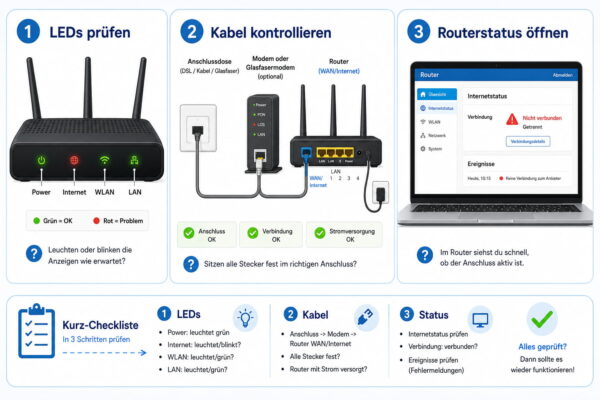
Sind mehrere Geräte betroffen, solltest du den Router und den Anschluss genauer ansehen. Verändere dabei zunächst keine Zugangsdaten und setze den Router nicht auf die Werkseinstellungen zurück.
Statusleuchten und Verkabelung kontrollieren
Prüfe die LEDs am Router, Modem oder Glasfaserabschluss. Die genaue Bedeutung unterscheidet sich je nach Hersteller. Blinkende oder erloschene Anzeigen für DSL, Internet, Online oder Glasfaser weisen häufig darauf hin, dass der Router keine Verbindung zum Anbieter aufbauen kann.
Kontrolliere außerdem alle Kabel:
- Sitzt das DSL-, Koaxial- oder Netzwerkkabel fest?
- Ist ein separates Modem oder Glasfasermodem eingeschaltet?
- Steckt das Kabel am richtigen WAN- oder Internetanschluss?
- Wurde ein Kabel versehentlich gelockert oder stark geknickt?
Öffne anschließend die Benutzeroberfläche des Routers. Dort findest du meist einen Verbindungsstatus und ein Ereignisprotokoll. Bei einer FRITZ!Box stehen entsprechende Meldungen beispielsweise unter System > Ereignisse und im Bereich Internetverbindung.
Bist du dir bei den Anschlüssen unsicher, zeige ich dir in einer eigenen Anleitung, wie du einen Router richtig anschließt und für Windows einrichtest.
Router kontrolliert neu starten
Ein Neustart kann festgefahrene Prozesse, Verbindungsfehler und Probleme bei der Adressvergabe beheben. Trenne den Router kurz vom Strom und schließe ihn anschließend wieder an. Die gespeicherten Einstellungen bleiben bei einem normalen Neustart erhalten.
Verwendest du ein separates Modem oder einen Glasfaserabschluss, gehe geordnet vor:
- Router und Modem ausschalten.
- Zuerst das Modem wieder einschalten.
- Warten, bis es vollständig betriebsbereit ist.
- Danach den Router starten.
- Einige Minuten auf den Verbindungsaufbau warten.
Starte den Router nicht ständig neu. Wiederholte Neustarts können die Diagnose erschweren, weil wichtige Einträge im Ereignisprotokoll verloren gehen oder zeitlich schwerer zuzuordnen sind.
Probleme am Computer, Smartphone oder Tablet beheben
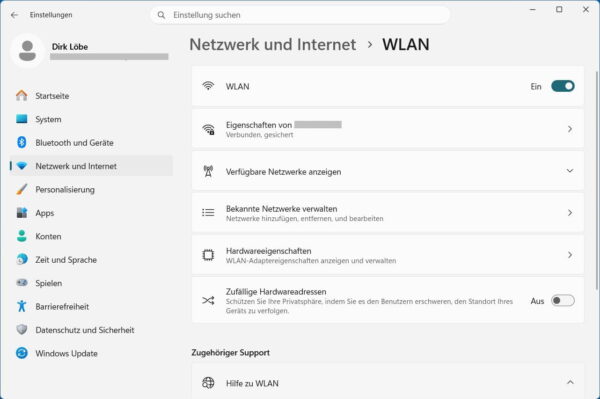
Funktioniert das Internet auf anderen Geräten, liegt die Ursache wahrscheinlich am betroffenen Computer, Smartphone oder Tablet. Beginne mit einfachen Maßnahmen, bevor du Treiber entfernst oder Netzwerkeinstellungen zurücksetzt.
WLAN-Verbindung neu aufbauen
Schalte das WLAN kurz aus und wieder ein. Alternativ kannst du den Flugmodus aktivieren, einige Sekunden warten und ihn wieder deaktivieren. Dadurch wird der Netzwerkadapter neu initialisiert.
Hilft das nicht, trenne die Verbindung zum WLAN und verbinde dich erneut. Du kannst das Netzwerk auch aus der Liste der gespeicherten Verbindungen löschen beziehungsweise „vergessen“. Danach musst du den WLAN-Schlüssel erneut eingeben.
Prüfe dabei, ob du wirklich das richtige Funknetz ausgewählt hast. In Mehrfamilienhäusern können ähnlich benannte WLANs auftauchen. Auch ein Repeater kann einen eigenen Netzwerknamen verwenden.
VPN und Proxy vorübergehend prüfen
Ein fehlerhafter VPN-Dienst kann den gesamten Datenverkehr blockieren. Trenne deshalb testweise eine aktive VPN-Verbindung. Beende die Anwendung vollständig und prüfe danach erneut den Internetzugriff.
Unter Windows findest du manuelle Proxy-Einstellungen unter:
Einstellungen > Netzwerk und Internet > Proxy
Ist dort ein Proxy eingetragen, den du nicht bewusst verwendest, deaktiviere ihn testweise. Microsoft empfiehlt die Kontrolle der Proxy-Einstellungen ebenfalls bei Verbindungsproblemen.
Auch Sicherheitsprogramme und externe Firewalls können Netzwerkverbindungen sperren. Deaktiviere den Schutz jedoch nicht dauerhaft. Prüfe zunächst, ob das Programm einen eigenen Netzwerkfilter oder Webschutz verwendet.
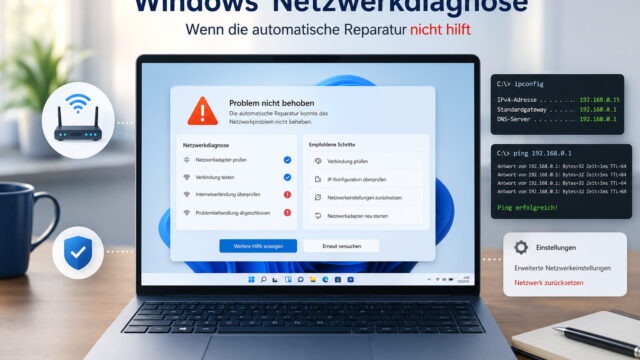
Unter Windows 11 kannst du außerdem die Problembehandlung über die App Hilfe anfordern starten. Sie führt automatische Diagnosen aus und versucht, häufige Netzwerkfehler zu reparieren.
Weitere Prüfschritte und die automatische Netzwerkdiagnose beschreibt Microsoft in seiner offiziellen Anleitung zur Behebung von WLAN-Problemen unter Windows.
IP-Adresse, DNS und Netzwerkeinstellungen kontrollieren
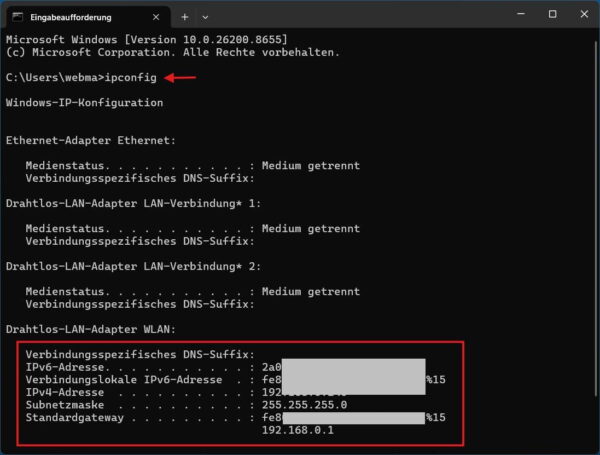
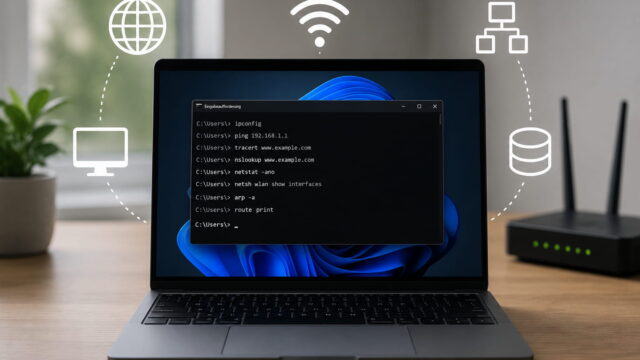
ipconfig findest du die IPv4-Adresse und das Standardgateway deiner WLAN-Verbindung.Jedes Gerät benötigt im Heimnetz eine passende IP-Adresse, ein Standardgateway und einen DNS-Server. Normalerweise erhält es diese Angaben automatisch vom Router. Funktioniert das nicht, besteht zwar eventuell eine WLAN-Verbindung, aber kein nutzbarer Internetzugang.
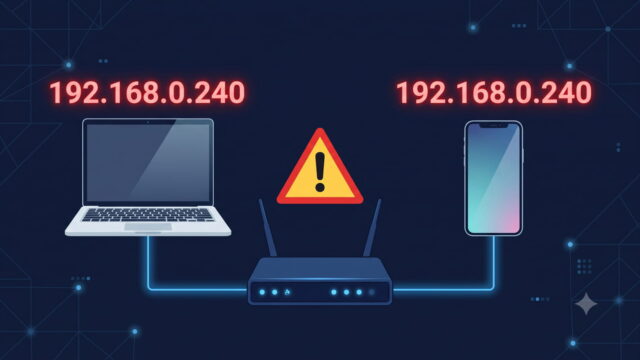
Manchmal blockiert eine doppelte IP-Adresse den Datenverkehr. Wenn sich zwei Geräte dieselbe Adresse teilen, musst du den IP-Konflikt beheben, damit der Internetzugang wieder funktioniert.
IP-Konfiguration unter Windows anzeigen
Öffne die Eingabeaufforderung und gib folgenden Befehl ein:
ipconfigSuche den verwendeten WLAN-Adapter. Eine private IPv4-Adresse beginnt im Heimnetz häufig mit 192.168, 10. oder 172.16 bis 172.31. Der genaue Bereich hängt von deinem Router ab.
Eine Adresse aus dem Bereich 169.254.x.x ist dagegen ein deutlicher Hinweis darauf, dass Windows keine Adresse vom DHCP-Server des Routers erhalten hat. Prüfe in diesem Fall, ob im Router der DHCP-Server aktiviert ist und ob der Netzwerkadapter seine Adresse automatisch beziehen darf.
Wie die automatische Adressvergabe funktioniert und welche Fehler dabei auftreten können, erfährst du in meiner Erklärung zum DHCP-Server im Heimnetzwerk.
Das angezeigte Standardgateway sollte der IP-Adresse deines Routers entsprechen. Gib diese Adresse in die Adresszeile des Browsers ein. Erreichst du die Routeroberfläche, funktioniert zumindest die lokale Verbindung.
Welche Aufgabe diese Angaben erfüllen und woran du falsche Werte erkennst, erkläre ich ausführlicher im Ratgeber über Subnetzmaske und Standardgateway.
Eine vollständige Übersicht der angezeigten Werte und verfügbaren Parameter findest du in der offiziellen Microsoft-Dokumentation zu ipconfig.
Netzwerkbefehle gezielt einsetzen
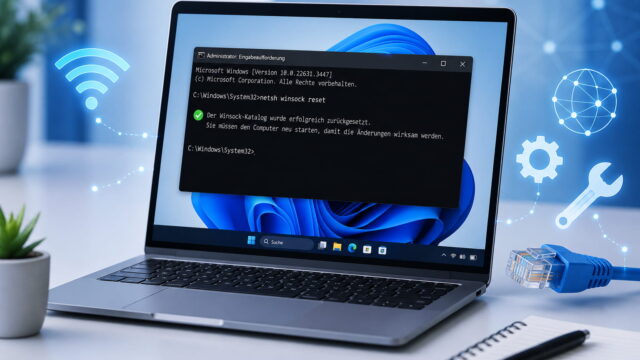
Microsoft nennt mehrere Befehle, mit denen sich die Windows-Netzwerkkonfiguration zurücksetzen oder erneuern lässt:
netsh winsock reset
netsh int ip reset
ipconfig /release
ipconfig /renew
ipconfig /flushdns
Eine verständliche Einordnung dieser und weiterer Werkzeuge findest du in meinem Ratgeber über die wichtigsten CMD-Netzwerkbefehle unter Windows.
Wie du mit ipconfig die IP-Adresse erneuerst und den DNS-Cache leerst, zeige ich dir in meiner ausführlichen Anleitung zu ipconfig unter Windows.
Öffne die Eingabeaufforderung dafür als Administrator. Führe nicht wahllos einzelne Befehle aus, sondern notiere dir, was du geändert hast. Nach netsh winsock reset und netsh int ip reset ist ein Neustart sinnvoll.
Die Funktion Netzwerk zurücksetzen in den Windows-Einstellungen solltest du erst verwenden, wenn andere Maßnahmen erfolglos bleiben. Dabei werden Netzwerkadapter und zugehörige Einstellungen entfernt und anschließend neu eingerichtet. VPN-Software oder virtuelle Adapter müssen danach möglicherweise erneut konfiguriert werden.
Wenn nur einzelne Geräte, Webseiten oder Apps betroffen sind
Nicht jede Störung bedeutet, dass der gesamte Internetanschluss ausgefallen ist. Funktionieren einige Dienste weiterhin, solltest du nach einem gemeinsamen Muster suchen.
Nur eine Webseite lässt sich nicht öffnen
Rufe die Seite in einem anderen Browser oder auf einem zweiten Gerät auf. Funktioniert sie nirgendwo, kann der Server der Webseite gestört sein. Du kannst zusätzlich prüfen, ob andere Internetnutzer ähnliche Probleme melden.
Öffnet sich die Seite auf einem anderen Gerät, kommen unter anderem folgende Ursachen infrage:
- fehlerhafter Browser-Cache,
- blockierende Browser-Erweiterung,
- falscher DNS-Eintrag,
- Sicherheitssoftware,
- veränderter Proxy,
- Eintrag in der Hosts-Datei.
Lösche nicht sofort sämtliche Browserdaten. Teste zuerst ein privates Browserfenster. Funktioniert die Seite dort, ist häufig eine Erweiterung oder ein gespeicherter Webseitenbestandteil beteiligt.
Nur bestimmte Apps funktionieren nicht
Prüfe, ob die App ein Update benötigt oder ob du dich erneut anmelden musst. Manche Programme zeigen einen allgemeinen Netzwerkfehler an, obwohl eigentlich der zugehörige Onlinedienst gestört ist.
Deaktiviere testweise VPN-Verbindungen, Werbeblocker oder spezielle DNS-Filter. Verwendest du im Router Kindersicherung, Zugangsprofile oder Filterlisten, kann auch dort eine Sperre eingerichtet sein.
Öffentliches WLAN verlangt eine Anmeldung
In Hotels, Cafés oder öffentlichen Einrichtungen musst du häufig erst eine Anmeldeseite bestätigen. Diese öffnet sich nicht immer automatisch.
Rufe in diesem Fall eine normale unverschlüsselte Webseite auf oder trenne das WLAN und verbinde dich erneut. Erscheint weiterhin keine Anmeldung, kann das Gerät noch alte Zugangsdaten gespeichert haben. Lösche das Netzwerk und richte die Verbindung neu ein.
Gib in öffentlichen Netzwerken keine sensiblen Daten ein, solange du nicht sicher bist, dass die Anmeldeseite tatsächlich zum Betreiber gehört.
Störung beim Internetanbieter oder Fehler im eigenen Netzwerk?
Sind alle Geräte betroffen und meldet der Router keine aktive Internetverbindung, kann eine Störung beim Anbieter vorliegen. Das WLAN selbst funktioniert dabei oft weiterhin.
Anschlussstatus und Störungsmeldungen prüfen
Öffne über ein Smartphone mit mobilen Daten die Störungsseite deines Internetanbieters. Viele Anbieter bieten dort eine automatische Leitungsprüfung oder aktuelle Meldungen für deinen Anschluss an. Bei der Telekom steht beispielsweise eine Anschlussdiagnose zur Verfügung.
Du kannst außerdem Nachbarn fragen, die denselben Anbieter verwenden. Sind mehrere Anschlüsse im Haus oder in der Straße betroffen, spricht das deutlich für eine regionale Störung.
Eine reine WLAN-Anzeige hilft bei dieser Einordnung nicht. Wichtiger sind die Statusseite des Routers, dessen Ereignisprotokoll und die Anzeigen für DSL, Kabel, Glasfaser oder Internet.
Störung sinnvoll dokumentieren
Notiere dir:
- Wann ist die Verbindung ausgefallen?
- Welche Geräte sind betroffen?
- Welche LEDs leuchten oder blinken?
- Welche Fehlermeldungen zeigt der Router?
- Funktioniert eine direkte LAN-Verbindung?
- Wurde der Router bereits neu gestartet?
- Tritt die Störung dauerhaft oder nur zeitweise auf?
Diese Informationen helfen dem Support bei der Diagnose. Besonders bei wiederkehrenden Abbrüchen solltest du Uhrzeit und Dauer festhalten.
Bevor du eine Störung meldest, solltest du die Verkabelung und deine Geräte prüfen. Die Verbraucherzentrale weist ebenfalls darauf hin, dass Fehler sowohl beim Anbieter als auch im eigenen Verantwortungsbereich liegen können. Ein einmaliger Router-Neustart kann bei bestimmten Problemen bereits helfen.
Was tun, wenn die einfachen Lösungen nicht helfen?
Bleibt das Problem bestehen, solltest du systematisch tiefer prüfen. Erstelle nach Möglichkeit vorher eine Sicherung der Routerkonfiguration und notiere manuell eingetragene IP- oder DNS-Adressen.
Treiber und Windows-Netzwerkadapter prüfen
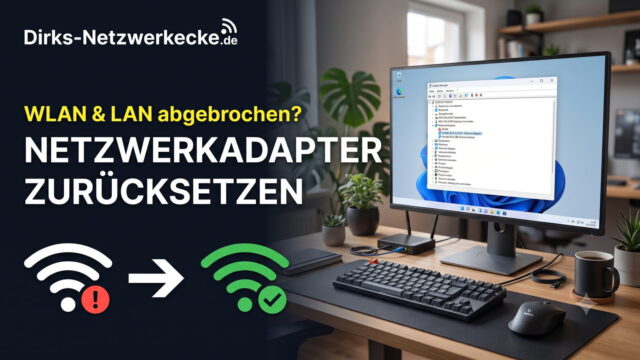
Öffne unter Windows den Geräte-Manager und suche den WLAN-Adapter unter Netzwerkadapter. Ein Warnsymbol kann auf einen Treiberfehler hinweisen.
Prüfe auf der Supportseite des Notebook-, Mainboard- oder WLAN-Adapter-Herstellers, ob ein aktueller Treiber angeboten wird. Verlasse dich nicht ausschließlich auf beliebige Treiberportale.
Trat das Problem direkt nach einer Treiberaktualisierung auf, kannst du möglicherweise zur vorherigen Version zurückkehren. Als weitere Maßnahme lässt sich der Adapter deinstallieren und der Computer neu starten. Windows versucht anschließend, den Adapter neu zu erkennen. Microsoft empfiehlt vor einer Deinstallation, einen passenden Treiber als Sicherung bereitzuhalten.
Routerkonfiguration genauer untersuchen
Kontrolliere im Router folgende Punkte:
- Ist der DHCP-Server aktiv?
- Sind noch genügend IP-Adressen im DHCP-Bereich frei?
- Wurde das Gerät durch einen Filter oder ein Zugangsprofil gesperrt?
- Ist eine feste IP-Adresse doppelt vergeben?
- Sind korrekte Zugangsdaten für den Internetanschluss gespeichert?
- Gibt es ein verfügbares Firmware-Update?
Setze den Router erst ganz am Ende auf Werkseinstellungen zurück. Dabei können Internetzugangsdaten, Telefonie, WLAN-Namen, Passwörter, Portfreigaben und weitere Einstellungen verloren gehen.
Benötigst du Unterstützung, halte Routermodell, Anschlussart und genaue Fehlermeldungen bereit. Die Aussage „WLAN geht nicht“ reicht für eine gezielte Diagnose meist nicht aus. Hilfreicher ist beispielsweise: „Alle Geräte erreichen den Router, aber der Router meldet seit 08:20 Uhr keine DSL-Synchronisierung.“
So vermeidest du Internet- und WLAN-Probleme in Zukunft
Nicht jede Störung lässt sich verhindern. Mit einer sauberen Konfiguration und etwas Dokumentation kannst du viele Fehler jedoch schneller erkennen und beheben.
Einstellungen übersichtlich halten
Lass IP-Adresse und DNS-Server auf normalen Endgeräten möglichst automatisch beziehen, solange du keinen konkreten Grund für eine manuelle Konfiguration hast. Feste Adressen kannst du besser als DHCP-Reservierung direkt im Router verwalten.
Möchtest du dagegen bewusst einen anderen DNS-Anbieter wie Cloudflare oder Quad9 verwenden, kannst du den DNS-Server unter Windows manuell ändern, ohne dafür eine feste IP-Adresse einzurichten.
So behält der Router die Kontrolle über die Adressvergabe und du verringerst das Risiko doppelter IP-Adressen.
Benötigt ein Gerät dauerhaft dieselbe Adresse, solltest du nicht wahllos Werte eintragen. In meiner Anleitung zeige ich dir, wie du eine feste IP-Adresse in Windows 11 richtig vergibst und typische Adresskonflikte vermeidest.
Dokumentiere wichtige Angaben:
- Zugang zur Routeroberfläche,
- WLAN-Name und WLAN-Schlüssel,
- besondere DNS-Einstellungen,
- feste IP-Adressen und Reservierungen,
- Repeater und deren Standorte,
- manuelle Portfreigaben,
- verwendete VPN-Konfigurationen.
Bewahre Zugangsdaten nicht ungeschützt auf. Eine kurze, sichere Dokumentation spart bei einer Störung trotzdem viel Zeit.
Router und Geräte aktuell halten
Installiere stabile Firmware-Updates für den Router und aktuelle Treiber für Netzwerkadapter. Updates können Fehler beheben, Sicherheitslücken schließen und die Zusammenarbeit mit neuen Geräten verbessern. Bei FRITZ!-Produkten lässt sich die aktuelle FRITZ!OS-Version beispielsweise über die Update-Funktion des Routers installieren.
Verändere Routereinstellungen nicht ohne nachvollziehbaren Grund. Wenn du DNS-Server, Filter oder feste IP-Adressen anpasst, notiere den vorherigen Zustand. Dadurch kannst du eine Änderung leichter rückgängig machen.
Ein gelegentlicher Blick in das Ereignisprotokoll hilft bei wiederkehrenden Problemen. Du erkennst dort möglicherweise, ob nur das WLAN unterbrochen wurde oder der gesamte Internetanschluss seine Verbindung verliert.
FAQ: Häufige Fragen zu „Kein Internet trotz WLAN“
Warum bin ich mit dem WLAN verbunden, habe aber kein Internet?
Warum haben alle Geräte plötzlich kein Internet?
Warum funktioniert das Internet nur auf einem Gerät nicht?
Hilft es, den Router vom Strom zu trennen?
Kann ein DNS-Problem das Internet blockieren?
Fazit: Bei keinem Internet trotz WLAN Schritt für Schritt prüfen
Kein Internet trotz WLAN ist ärgerlich, aber meistens gut einzugrenzen. Entscheidend ist, dass du zuerst prüfst, ob alle Geräte oder nur ein einzelnes betroffen sind. Damit weißt du schnell, ob du am Router, am Anschluss oder an einem bestimmten Gerät suchen musst.
Arbeite dich von einfachen Tests zu tieferen Einstellungen vor. Prüfe Webseiten, andere Geräte, Kabel, Routerstatus und erst danach IP-Adresse, DNS, Treiber oder Sicherheitssoftware. So verhinderst du, dass du durch vorschnelle Änderungen neue Probleme erzeugst.
Nicht jede Störung lässt sich selbst beheben. Fehlt dem Router die Verbindung zum Anbieter, ist dessen Support der richtige Ansprechpartner. Mit Uhrzeiten, Fehlermeldungen und Ergebnissen deiner Tests kannst du das Problem deutlich genauer schildern.
Probiere die Schritte einzeln aus und kontrolliere nach jeder Änderung die Verbindung. Dadurch lernst du dein Heimnetz besser kennen und findest beim nächsten Ausfall meist noch schneller die Ursache.