USB-LAN-Adapter: Gigabit oder 2,5 Gigabit für den Laptop?
Mit einem USB-LAN-Adapter kannst du deinen Laptop auch ohne eingebauten Netzwerkanschluss per Kabel mit dem Heimnetzwerk verbinden. Für normale Internetanschlüsse reicht ein Gigabit-Adapter meist aus. Ein Modell mit 2,5 Gigabit lohnt sich vor allem bei schnellen NAS-Systemen, großen Dateiübertragungen oder Internetanschlüssen mit mehr als 1 Gbit/s.
Allerdings entscheidet nicht allein der Netzwerkadapter darüber, welche Geschwindigkeit du tatsächlich erreichst. Auch der USB-Anschluss deines Laptops, der Router, eventuell vorhandene Switches und die Netzwerkverkabelung müssen zur gewünschten Übertragungsrate passen.
Was ist ein USB-LAN-Adapter und wie funktioniert er?
Viele moderne Notebooks besitzen aus Platzgründen keinen klassischen Netzwerkanschluss mehr. Möchtest du trotzdem eine kabelgebundene Verbindung nutzen, kannst du einen externen Netzwerkadapter anschließen.
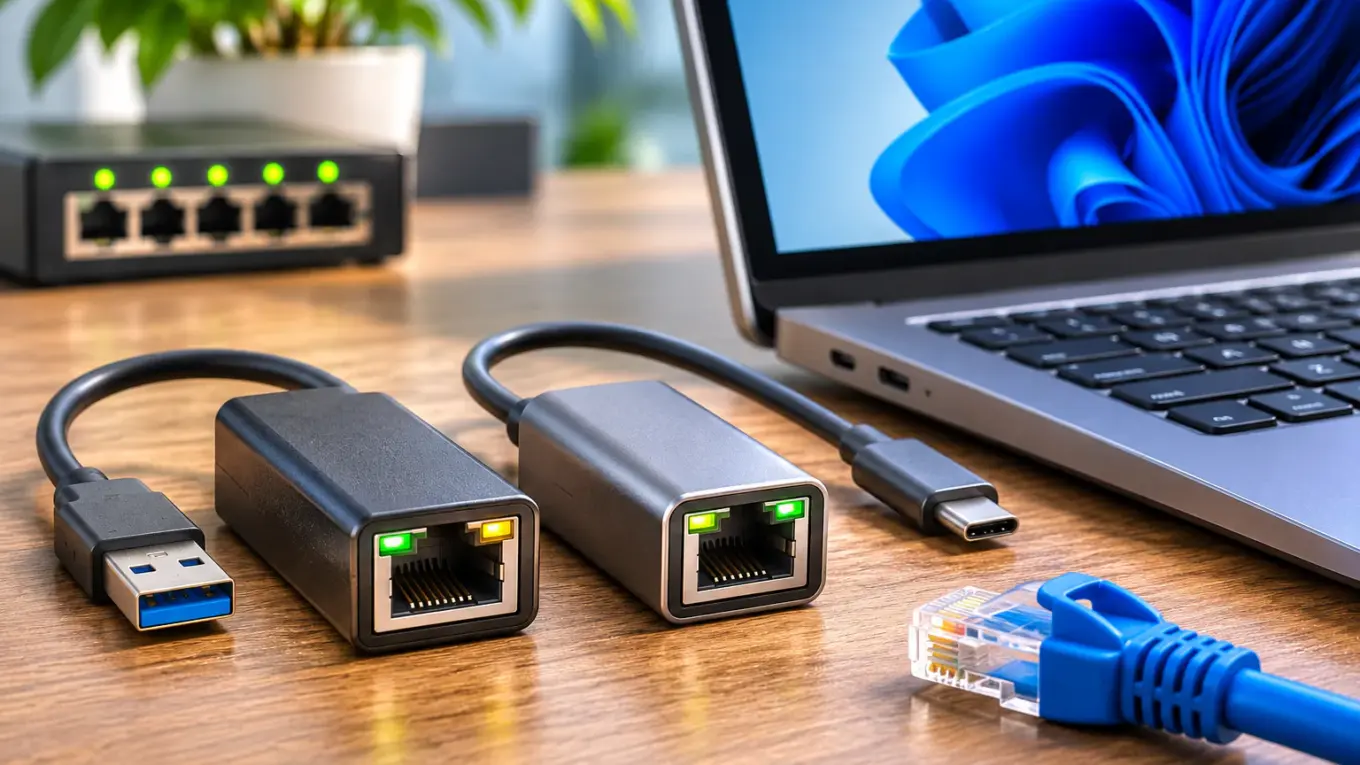
Ein USB-LAN-Adapter ist im Grunde eine kleine externe Netzwerkkarte. Auf der einen Seite befindet sich ein USB-Stecker, auf der anderen eine RJ45-Buchse für ein gewöhnliches Netzwerkkabel.

Die Stromversorgung erfolgt direkt über den USB-Anschluss. Ein zusätzliches Netzteil benötigst du normalerweise nicht.
Typische Einsatzmöglichkeiten sind:
- Einen Laptop ohne LAN-Anschluss mit dem Router verbinden.
- Eine instabile WLAN-Verbindung durch eine Kabelverbindung ersetzen.
- Einen defekten Netzwerkanschluss am Notebook umgehen.
- Die Netzwerkgeschwindigkeit gegenüber einem vorhandenen Gigabit-Anschluss erhöhen.
- Große Dateien schneller auf ein NAS übertragen.
Auch bei der Einrichtung von Routern, Access Points oder WLAN-Repeatern kann ein solcher Adapter hilfreich sein.
Gigabit und 2,5 Gigabit im direkten Vergleich
Die beiden Geschwindigkeitsklassen unterscheiden sich vor allem bei der maximalen Datenübertragungsrate. Während Gigabit-Ethernet bis zu 1.000 Mbit/s ermöglicht, erreicht 2,5-Gigabit-Ethernet bis zu 2.500 Mbit/s.
Für Dateiübertragungen ist die Angabe in Megabyte pro Sekunde (MB/s) oft anschaulicher.
| Eigenschaft | Gigabit LAN | 2,5 Gigabit LAN |
|---|---|---|
| Maximale Datenrate | 1.000 Mbit/s | 2.500 Mbit/s |
| Theoretische Übertragungsrate | 125 MB/s | 312,5 MB/s |
| Typische praktische Datenrate unter guten Bedingungen | 105–118 MB/s | 250–290 MB/s |
| Empfohlener USB-Anschluss | USB 3.x | USB 3.x |
| Geeignetes Netzwerkkabel | Ab Cat 5e | Ab Cat 5e |
| Anschaffungskosten | Niedriger | Etwas höher |
| Für normales Surfen geeignet | Ja | Ja |
Die tatsächlichen Übertragungsraten liegen aufgrund von Protokolldaten und anderen technischen Einflüssen unter den theoretischen Maximalwerten. Langsame Festplatten, ausgelastete Netzwerkgeräte oder ein zu langsamer USB-Anschluss können die Geschwindigkeit zusätzlich begrenzen.
Besonders deutlich wird der Unterschied beim Kopieren großer Dateien.
Eine Datenmenge von 50 GB benötigt bei einer konstanten Übertragungsrate von 110 MB/s rund siebeneinhalb Minuten. Bei 280 MB/s sind es weniger als drei Minuten.
Bei gelegentlichen Dateiübertragungen spielt dieser Unterschied kaum eine Rolle. Erstellst du regelmäßig umfangreiche Backups über das Heimnetzwerk, kann die Zeitersparnis dagegen spürbar sein.
Wann reicht ein Gigabit-Adapter aus?
Für die meisten Privatanwender ist ein USB-Netzwerkadapter mit Gigabit-Ethernet eine vernünftige Wahl. Das gilt besonders dann, wenn du hauptsächlich im Internet surfst und keine größeren Datenmengen innerhalb deines Heimnetzwerks überträgst.
Ein Gigabit-Adapter reicht problemlos für:
- Internetanschlüsse mit beispielsweise 50, 100, 250 oder 500 Mbit/s
- Videostreaming in 4K
- Online-Gaming
- Videokonferenzen und Homeoffice
- Zugriff auf Netzwerkdrucker
- Gelegentliche Dateiübertragungen im Heimnetzwerk
Auch wenn du deinen Laptop nur deshalb per Kabel anschließen möchtest, weil das WLAN häufig Probleme macht, bringt dir ein schnellerer Netzwerkadapter normalerweise keinen zusätzlichen Vorteil.
Beim Online-Gaming ist beispielsweise eine stabile Verbindung mit niedrigen Verzögerungszeiten wichtiger als eine besonders hohe maximale Datenrate. Der Wechsel von WLAN zu LAN kann hier mehr bewirken als der Wechsel von Gigabit zu 2,5 Gigabit.
Für ein typisches Heimnetzwerk ohne besondere Anforderungen halte ich einen Gigabit-Adapter weiterhin für ausreichend.
Wann lohnt sich ein USB-LAN-Adapter mit 2,5 Gigabit?
Ein schnellerer Netzwerkadapter ist sinnvoll, wenn du die zusätzliche Bandbreite tatsächlich nutzen kannst. Das betrifft insbesondere Heimnetzwerke, in denen regelmäßig größere Datenmengen zwischen verschiedenen Geräten übertragen werden.
Große Dateien und Backups auf einem NAS
Ein NAS ist ein zentraler Netzwerkspeicher, auf dem du beispielsweise Fotos, Videos, Dokumente und Datensicherungen ablegen kannst.
Besitzt dein NAS einen 2,5-Gigabit-Netzwerkanschluss oder einen entsprechend schnelleren kompatiblen Anschluss, kann ein passender Adapter die Übertragungsdauer erheblich verkürzen.
Voraussetzung ist allerdings, dass auch die Laufwerke und der restliche Netzwerkaufbau die höheren Datenraten ermöglichen. Bei vielen kleinen Dateien oder langsamen Festplatten fällt der Geschwindigkeitsgewinn möglicherweise geringer aus als erwartet.
Schnelle Glasfaseranschlüsse
Bei einem Internetanschluss mit mehr als 1.000 Mbit/s wird eine gewöhnliche Gigabit-Verbindung zum Flaschenhals.
Ein USB-LAN-Adapter mit 2,5 Gigabit ermöglicht höhere Downloadgeschwindigkeiten, sofern dein Router einen entsprechend schnellen LAN-Anschluss besitzt.
Auch bei einem Internetanschluss mit genau 1.000 Mbit/s kann ein schnellerer Netzwerkanschluss unter passenden Voraussetzungen einen kleinen Vorteil bringen. Bei Gigabit-Ethernet liegt die praktisch nutzbare Datenrate durch den technischen Protokollaufwand etwas darunter.
Ein schnellerer Adapter erhöht jedoch niemals die Geschwindigkeit, die dein Internetanbieter bereitstellt.
Geplante Aufrüstung des Heimnetzwerks
Vielleicht besitzt du aktuell noch einen Gigabit-Switch, möchtest dein Heimnetzwerk aber in absehbarer Zeit auf 2,5-Gigabit-LAN umstellen.
In diesem Fall kann es sinnvoll sein, bereits beim Kauf des Netzwerkadapters auf den schnelleren Standard zu setzen. Übliche 2,5-Gigabit-Adapter sind abwärtskompatibel und funktionieren auch an vorhandenen Gigabit-Anschlüssen.
Du kannst den Adapter somit bereits verwenden, bevor du die übrigen Netzwerkgeräte austauschst.
USB-A oder USB-C: Welchen Anschluss brauchst du?
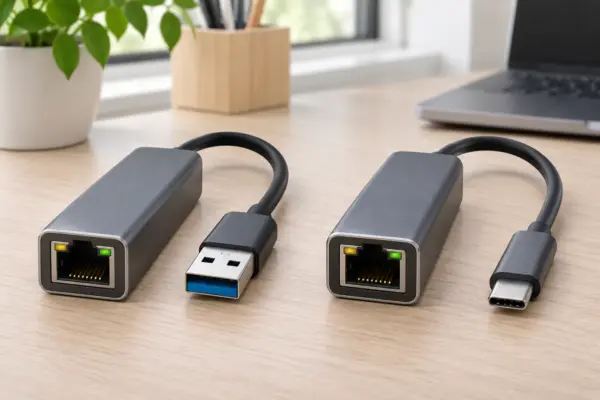
USB-LAN-Adapter gibt es sowohl mit dem klassischen rechteckigen USB-A-Stecker als auch mit dem kleineren USB-C-Stecker.
Welche Variante du benötigst, hängt von der Ausstattung deines Laptops ab. Für die erreichbare Netzwerkgeschwindigkeit ist jedoch der unterstützte USB-Standard wichtiger als die Form des Steckers.
| USB-Standard | Theoretische USB-Datenrate | Eignung |
|---|---|---|
| USB 2.0 | 480 Mbit/s | Nur eingeschränkt empfehlenswert |
| USB 3.0 / 3.1 Gen 1 / 3.2 Gen 1 | 5 Gbit/s | Gigabit und 2,5 Gigabit |
| USB 3.1 Gen 2 / 3.2 Gen 2 | 10 Gbit/s | Gigabit und 2,5 Gigabit |
Die unterschiedlichen Bezeichnungen der USB-Standards können beim Kauf verwirrend sein. Für einen Netzwerkadapter mit 2,5 Gigabit genügt bereits ein USB-Anschluss mit einer Datenrate von 5 Gbit/s.
Warum USB 2.0 zu langsam ist
USB 2.0 ermöglicht theoretisch maximal 480 Mbit/s. In der Praxis liegt die nutzbare Datenrate noch darunter.
Schließt du einen Gigabit-Netzwerkadapter an einen USB-2.0-Anschluss an, kann dieser zwar je nach Modell funktionieren, seine maximale Netzwerkgeschwindigkeit aber nicht erreichen.
Bei einem 2,5-Gigabit-Adapter fällt die Einschränkung entsprechend größer aus.
USB-C bedeutet nicht automatisch mehr Geschwindigkeit
Ein USB-C-Anschluss kann unterschiedliche USB-Standards unterstützen. Es gibt sogar USB-C-Anschlüsse, die lediglich mit USB-2.0-Geschwindigkeit arbeiten.
Verlasse dich deshalb beim Kauf nicht allein auf die Steckerform oder die Farbe der USB-Buchse. Ein Blick in die technischen Daten deines Notebooks schafft Klarheit.
Besitzt dein Laptop sowohl USB-A als auch USB-C mit mindestens 5 Gbit/s, kannst du die Variante wählen, die besser zu deiner alltäglichen Nutzung passt.
Welche Voraussetzungen muss dein Heimnetzwerk erfüllen?
Ein USB-Netzwerkadapter mit 2,5 Gigabit macht dein Heimnetzwerk nicht automatisch schneller. Entscheidend ist der gesamte Übertragungsweg zwischen deinem Laptop und dem jeweiligen Zielgerät.
Möchtest du beispielsweise Daten mit hoher Geschwindigkeit auf ein NAS übertragen, müssen die beteiligten Netzwerkanschlüsse mindestens 2,5 Gigabit unterstützen.
Dazu gehören:
- Der USB-LAN-Adapter am Laptop.
- Die verwendeten Anschlüsse am Router oder Netzwerk-Switch.
- Der Netzwerkanschluss des NAS oder des anderen Zielgeräts.
- Die Netzwerkkabel zwischen den Geräten.
Verbindest du deinen 2,5-Gigabit-Adapter mit einem gewöhnlichen Gigabit-Switch, handeln beide Geräte eine gemeinsame Verbindungsgeschwindigkeit von maximal 1 Gbit/s aus.
Du benötigst allerdings nicht zwingend einen neuen Router, um innerhalb deines Heimnetzwerks schnellere Dateiübertragungen zu ermöglichen.
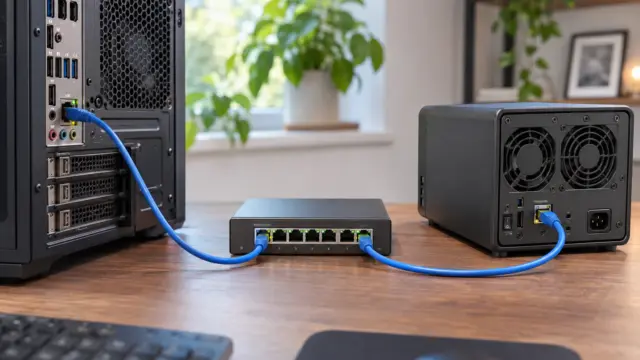
Ein separater 2,5-Gigabit-Switch reicht aus, wenn beispielsweise dein Laptop und dein NAS direkt mit diesem Switch verbunden sind. Der Router kann weiterhin über einen normalen Gigabit-Anschluss angebunden bleiben.
Für die lokale Datenübertragung zwischen Laptop und NAS spielt die Geschwindigkeit dieser Router-Verbindung dann keine Rolle.

Benötigst du neue Netzwerkkabel?
Für den Umstieg von Gigabit auf 2,5 Gigabit musst du normalerweise keine neuen Netzwerkkabel kaufen.
Ordnungsgemäß installierte und intakte Netzwerkkabel der Kategorie Cat 5e unterstützen bereits 2,5-Gigabit-Ethernet über Entfernungen von bis zu 100 Metern.
Auch vorhandene Cat-6- oder Cat-6a-Kabel kannst du problemlos weiterverwenden.
Ein teures Cat-8-Kabel bietet dir bei diesen Übertragungsraten keinen praktischen Geschwindigkeitsvorteil.
Worauf solltest du beim Kauf eines USB-LAN-Adapters achten?
Neben der maximalen Netzwerkgeschwindigkeit gibt es einige weitere Eigenschaften, die bei der Auswahl eine Rolle spielen. Gerade bei sehr günstigen Modellen lohnt sich ein genauer Blick auf die Produktbeschreibung.
- Netzwerkstandard: Achte auf die ausdrückliche Angabe von 1.000 oder 2.500 Mbit/s. Manche besonders günstigen Adapter unterstützen lediglich 100 Mbit/s.
- USB-Standard: Wähle ein Modell mit mindestens USB 3.0 beziehungsweise einer USB-Datenrate von 5 Gbit/s.
- Betriebssystem: Der Hersteller sollte dein Betriebssystem ausdrücklich unterstützen, beispielsweise Windows 11.
- Treiber: Eine automatische Installation ist praktisch. Trotzdem sollte der Hersteller bei Bedarf aktuelle Treiber zum Download anbieten.
- Anschlusskabel: Ein kurzes, flexibles Verbindungskabel reduziert die mechanische Belastung der USB-Buchse am Laptop.
- Gehäuse: Ein ordentlich verarbeitetes Gehäuse ist besonders bei regelmäßiger Nutzung und häufigem Transport sinnvoll.
- Status-LEDs: Kontrollleuchten am Netzwerkanschluss können bei der Fehlersuche hilfreich sein.
Bei vielen USB-Netzwerkadaptern kommen Netzwerkchips von Realtek zum Einsatz. Für Gigabit-Ethernet ist beispielsweise der RTL8153 verbreitet, während bei 2,5-Gigabit-Adaptern häufig Chips aus der RTL8156-Familie verwendet werden.
Der verbaute Netzwerkchip allein ist allerdings kein Garant für die Qualität des gesamten Adapters. Auch die Verarbeitung, die Wärmeabfuhr und die Treiberunterstützung spielen eine Rolle.
Sind USB-C-Hubs mit LAN-Anschluss eine Alternative?
Falls du neben einem Netzwerkanschluss auch zusätzliche USB-Buchsen, HDMI oder einen Kartenleser benötigst, kann ein USB-C-Hub mit integriertem Ethernet-Anschluss sinnvoll sein.
Beachte jedoch, dass sich die angeschlossenen Geräte bei einem solchen Hub die verfügbare USB-Bandbreite teilen können. Gleichzeitige Datenübertragungen auf eine externe SSD können beispielsweise die erreichbare Netzwerkgeschwindigkeit beeinflussen.
Wenn du ausschließlich einen LAN-Anschluss nachrüsten möchtest, würde ich einen einzelnen Netzwerkadapter bevorzugen. Er benötigt weniger Platz und vermeidet unnötige Zusatzfunktionen.
USB-LAN-Adapter unter Windows 11 einrichten
Die Einrichtung eines externen Netzwerkadapters ist unter Windows 11 normalerweise unkompliziert. Viele Modelle werden automatisch erkannt und benötigen keine manuelle Treiberinstallation.
Gehe folgendermaßen vor:
- Stecke den Netzwerkadapter in einen geeigneten USB-Anschluss deines Laptops.
- Warte, bis Windows das Gerät erkannt und den Treiber eingerichtet hat.
- Verbinde den Adapter über ein Netzwerkkabel mit deinem Router oder Switch.
- Öffne die Windows-Einstellungen mit der Tastenkombination Windows + I.
- Wechsle zu Netzwerk und Internet.
- Prüfe unter Ethernet, ob die Netzwerkverbindung hergestellt wurde.
In einem gewöhnlichen Heimnetzwerk erhält dein Laptop seine IP-Adresse automatisch vom Router. Weitere Einstellungen sind deshalb meistens nicht erforderlich.
Sollte Windows den Adapter nicht erkennen, kontrolliere im Geräte-Manager unter Netzwerkadapter, ob das Gerät aufgeführt wird oder ein Treiberproblem vorliegt.
Fehlende Treiber solltest du möglichst direkt beim Hersteller des Adapters herunterladen.
Muss das WLAN deaktiviert werden?
Du kannst WLAN und LAN gleichzeitig aktiviert lassen. Windows bevorzugt normalerweise die kabelgebundene Verbindung, abhängig von der Konfiguration und den automatisch vergebenen Schnittstellenmetriken.
Möchtest du sicherstellen, dass sämtliche normalen Netzwerkübertragungen über das Netzwerkkabel erfolgen, kannst du das WLAN vorübergehend deaktivieren.
Das ist besonders bei Geschwindigkeitstests und der Fehlersuche sinnvoll.
Tatsächliche LAN-Geschwindigkeit überprüfen
Nach dem Anschließen solltest du kontrollieren, mit welcher Geschwindigkeit der Adapter die Verbindung zum Netzwerk hergestellt hat.
Mit den richtigen PowerShell-Netzwerkbefehlen kannst du auch die Verbindungsgeschwindigkeit überprüfen. Öffne dazu PowerShell und führe folgenden Befehl aus:
Get-NetAdapter | Select-Object Name, Status, LinkSpeedWindows zeigt dir eine Übersicht der Netzwerkadapter mit ihrem aktuellen Verbindungsstatus und der ausgehandelten Verbindungsgeschwindigkeit an.
Weitere Parameter und Anwendungsbeispiele findest du in der Microsoft-Dokumentation zu Get-NetAdapter.
In der Spalte LinkSpeed solltest du beim verbundenen Ethernet-Adapter beispielsweise einen der folgenden Werte finden:
- 100 Mbps: Verbindung mit 100 Mbit/s
- 1 Gbps: Gigabit-Verbindung
- 2.5 Gbps: 2,5-Gigabit-Verbindung
Die angezeigte Geschwindigkeit entspricht der ausgehandelten Ethernet-Verbindung zwischen deinem Adapter und dem angeschlossenen Netzwerkgerät. Sie sagt noch nichts darüber aus, wie schnell du tatsächlich Dateien übertragen kannst.
Selbst bei einer angezeigten Verbindungsgeschwindigkeit von 2,5 Gbit/s kann beispielsweise ein langsamer USB-Anschluss die praktische Datenrate begrenzen.
Für einen einfachen Geschwindigkeitstest innerhalb des Heimnetzwerks kannst du eine mehrere Gigabyte große Datei zwischen deinem Laptop und einem ausreichend schnellen NAS oder einem anderen Computer kopieren.
Ein Internet-Speedtest eignet sich dagegen nur eingeschränkt zur Beurteilung der lokalen Netzwerkgeschwindigkeit, da dein Internetanschluss das Ergebnis begrenzen kann.
Häufige Probleme mit USB-Netzwerkadaptern beheben
Falls der Adapter nicht wie erwartet funktioniert oder die Verbindung langsamer als gedacht ist, musst du nicht sofort von einem defekten Gerät ausgehen.
Oft liegt die Ursache an einem anderen Bestandteil des Netzwerks oder an der USB-Verbindung.
| Problem | Mögliche Ursache | Lösung |
|---|---|---|
| Adapter wird nicht erkannt | Fehlender Treiber | Hersteller-Treiber installieren |
| Nur 100 Mbit/s verfügbar | Defektes Kabel oder langsamer Netzwerkanschluss | Anderes Kabel und anderen LAN-Port testen |
| Nur 1 Gbit/s statt 2,5 Gbit/s | Router oder Switch unterstützt nur Gigabit | Geeigneten 2,5-Gigabit-Port verwenden |
| Hohe LinkSpeed, aber langsame Übertragung | USB-Anschluss oder Datenträger zu langsam | USB-Standard und Laufwerksleistung prüfen |
| Regelmäßige Verbindungsabbrüche | Treiber, USB-Hub oder Energiesparfunktion | Treiber aktualisieren und Adapter direkt anschließen |
| Kein Internet trotz LAN-Verbindung | Problem mit der IP-Konfiguration | Automatische IP-Zuweisung und Router prüfen |
Bei Geschwindigkeitsproblemen würde ich den Adapter zunächst direkt mit dem Laptop verbinden. Verzichte testweise auf USB-Hubs, Verlängerungskabel und Dockingstationen.
Die Einstellung für Geschwindigkeit und Duplex des Netzwerkadapters solltest du normalerweise auf automatische Aushandlung eingestellt lassen. Eine manuell erzwungene Geschwindigkeit kann zu zusätzlichen Verbindungsproblemen führen.
Ist es normal, dass der Adapter warm wird?
USB-Netzwerkadapter können sich während des Betriebs erwärmen. Besonders bei kompakten Modellen mit 2,5 Gigabit und längeren Dateiübertragungen ist eine spürbare Erwärmung nicht ungewöhnlich.
Ein warmes Gehäuse allein ist deshalb noch kein Anzeichen für einen Defekt.
Treten gleichzeitig regelmäßige Verbindungsabbrüche auf oder wird das Gehäuse ungewöhnlich heiß, solltest du den Adapter vom USB-Anschluss trennen und die Ursache prüfen.
Vermeide es, den Adapter während des Betriebs abzudecken oder unter Gegenständen zu verstecken, die eine ausreichende Wärmeabfuhr verhindern.
Welchen Netzwerkadapter würde ich kaufen?
Die Entscheidung würde ich vor allem von der vorhandenen Netzwerkausstattung und deinen geplanten Anwendungen abhängig machen.
| Deine Situation | Meine Empfehlung |
|---|---|
| Laptop ohne LAN-Anschluss | Gigabit |
| Internetanschluss mit 250 oder 500 Mbit/s | Gigabit |
| Homeoffice und Videokonferenzen | Gigabit |
| Online-Gaming statt WLAN | Gigabit |
| NAS mit 2,5-Gigabit-Anschluss | 2,5 Gigabit |
| Regelmäßige große Netzwerk-Backups | 2,5 Gigabit bei passender Infrastruktur |
| Internetanschluss mit mehr als 1 Gbit/s | 2,5 Gigabit bei geeignetem Router |
| Geplante Modernisierung des Heimnetzwerks | 2,5 Gigabit |
Besitzt du bereits einen funktionierenden Gigabit-Adapter und nutzt hauptsächlich das Internet, sehe ich keinen Grund für einen vorsorglichen Austausch.
Bei einem Neukauf würde ich allerdings auch den Preisunterschied berücksichtigen. Kostet ein vergleichbar gut ausgestattetes Modell mit 2,5 Gigabit nur wenige Euro mehr, kann sich die schnellere Variante als Reserve für eine spätere Aufrüstung durchaus lohnen.
Zwei passende USB-LAN-Adapter als Kaufempfehlung
Wenn du einen passenden Netzwerkadapter suchst, kommen beispielsweise diese beiden Modelle infrage:
TP-Link UE300: Der kompakte Gigabit-Adapter mit USB-A-3.0-Anschluss eignet sich für normale Internetanschlüsse, Homeoffice und gelegentliche Dateiübertragungen. Wenn du lediglich einen fehlenden LAN-Anschluss nachrüsten möchtest, ist dieses Modell eine sinnvolle Wahl.
TP-Link UE300 bei Amazon ansehen*
UGREEN 2.5G USB-C LAN-Adapter: Dieses Modell bietet bis zu 2.500 Mbit/s und eignet sich besonders für schnelle NAS-Systeme oder ein Heimnetzwerk mit 2,5-Gigabit-Switch. Voraussetzung ist ein ausreichend schneller USB-C-Anschluss am Laptop.
UGREEN 2.5G USB-C LAN-Adapter bei Amazon ansehen*
Achte vor dem Kauf darauf, dass der jeweilige USB-Stecker zu deinem Laptop passt.
Fazit: Gigabit reicht häufig, 2,5 Gigabit bietet Reserven
Ein USB-LAN-Adapter ist eine einfache Möglichkeit, einen fehlenden oder zu langsamen Netzwerkanschluss am Laptop nachzurüsten. Für gewöhnliche Internetanschlüsse, Homeoffice, Streaming und Online-Gaming genügt ein Gigabit-Modell vollkommen.
Ein Adapter mit 2,5 Gigabit bietet seine Vorteile vor allem bei großen Dateiübertragungen, schnellen Netzwerkspeichern und leistungsfähigen Glasfaseranschlüssen.
Achte beim Kauf darauf, dass der USB-Anschluss deines Laptops und die übrigen Netzwerkgeräte zur gewünschten Geschwindigkeit passen. Nur dann kannst du die zusätzliche Bandbreite tatsächlich nutzen.
Nutzt du an deinem Laptop bereits einen USB-LAN-Adapter mit Gigabit oder 2,5 Gigabit? Welche Übertragungsgeschwindigkeit erreichst du damit im Alltag?