DNS-Server in Windows ändern: So geht’s Schritt für Schritt
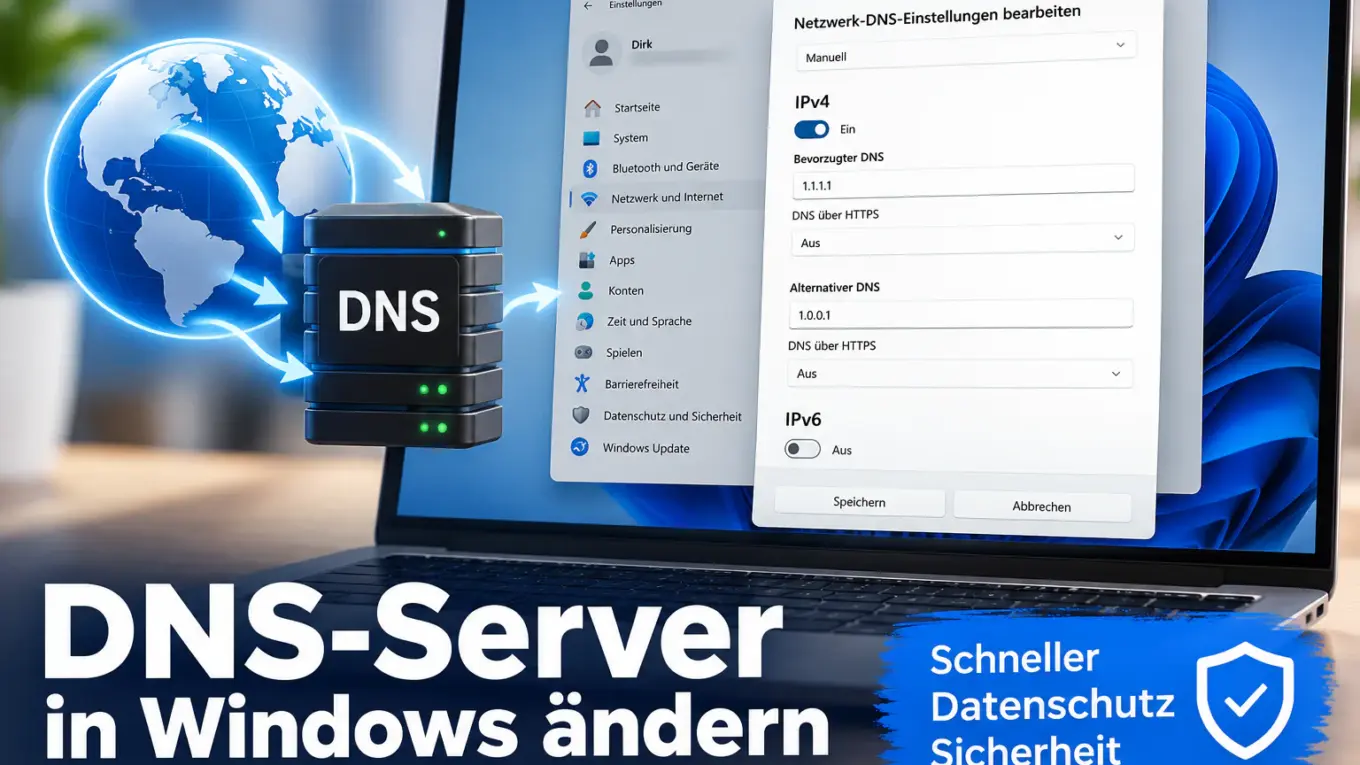
Wenn du den DNS-Server in Windows ändern möchtest, brauchst du dafür keine zusätzliche Software. Windows 11 und Windows 10 bieten bereits alle notwendigen Einstellungen. Mit wenigen Schritten kannst du beispielsweise von den DNS-Servern deines Internetanbieters zu Cloudflare, Google oder Quad9 wechseln.
Ein anderer DNS-Server kann dafür sorgen, dass Webseiten schneller gefunden werden. Je nach Anbieter bekommst du außerdem zusätzliche Funktionen für den Datenschutz oder einen gewissen Schutz vor bekannten schädlichen Internetadressen.
Allerdings wird deine Internetverbindung durch einen DNS-Wechsel nicht automatisch schneller. Entscheidend ist, wie zuverlässig der gewählte Server arbeitet und wie schnell er Anfragen beantwortet.
Ich zeige dir, wie du die DNS-Einstellungen unter Windows 11 und Windows 10 anpasst, welche Anbieter infrage kommen und worauf du bei verschlüsselten DNS-Anfragen achten solltest. Auch die Rückkehr zu den ursprünglichen Einstellungen ist problemlos möglich.
Was ist ein DNS-Server und warum solltest du ihn ändern?
Ein DNS-Server übernimmt eine wichtige Aufgabe beim Surfen im Internet. Er übersetzt Domainnamen wie www.example.com in IP-Adressen, über die Computer miteinander kommunizieren können.
Du kannst dir das Domain Name System (DNS) wie ein Telefonbuch für das Internet vorstellen. Statt dir komplizierte Zahlenfolgen merken zu müssen, gibst du einfach den Namen einer Webseite in deinen Browser ein.
Normalerweise erhält dein Computer die Adresse des DNS-Servers automatisch über deinen Router. Häufig verwendet dieser wiederum die DNS-Server deines Internetanbieters.
Das funktioniert in den meisten Fällen problemlos. Trotzdem kann es sinnvoll sein, einen anderen DNS-Dienst auszuprobieren.
Dafür gibt es mehrere Gründe:
- Geschwindigkeit: Ein DNS-Server mit kurzen Antwortzeiten kann die Namensauflösung beschleunigen.
- Zuverlässigkeit: Ein alternativer Anbieter kann helfen, wenn die bisherigen DNS-Server gelegentlich ausfallen oder langsam reagieren.
- Datenschutz: Einige Anbieter verzichten auf bestimmte Formen der Protokollierung oder speichern Daten nur für begrenzte Zeit.
- Sicherheit: Spezielle DNS-Dienste können bekannte Phishing-Webseiten und schädliche Domains blockieren.
- Verschlüsselung: Mit DNS over HTTPS lassen sich DNS-Anfragen vor dem einfachen Mitlesen auf dem Übertragungsweg schützen.
Ein DNS-Wechsel ist besonders interessant, wenn Webseiten gelegentlich erst nach einer längeren Wartezeit geladen werden oder du gezielt einen DNS-Dienst mit zusätzlichen Schutzfunktionen verwenden möchtest.
Wichtig: Ein anderer DNS-Server erhöht weder deine gebuchte Internetgeschwindigkeit noch verbessert er automatisch deinen WLAN-Empfang. Er beeinflusst hauptsächlich die Auflösung von Domainnamen.
Welche DNS-Server sind empfehlenswert?
Du musst keinen eigenen DNS-Server betreiben. Es gibt mehrere öffentliche DNS-Dienste, die du kostenlos verwenden kannst.
Zu den bekanntesten gehören Cloudflare, Google Public DNS und Quad9. Sie unterscheiden sich vor allem bei ihren Datenschutzregeln und zusätzlichen Sicherheitsfunktionen.
| Anbieter | Primärer DNS-Server (IPv4) | Alternativer DNS-Server (IPv4) | Besonderheit |
|---|---|---|---|
| Cloudflare | 1.1.1.1 | 1.0.0.1 | Fokus auf Geschwindigkeit und Datenschutz |
| Google Public DNS | 8.8.8.8 | 8.8.4.4 | Weltweit verfügbarer DNS-Dienst |
| Quad9 | 9.9.9.9 | 149.112.112.112 | Blockiert bekannte schädliche Domains |
Alle drei Anbieter unterstützen auch IPv6 und verschlüsselte DNS-Anfragen.
Cloudflare: Eine gute Wahl für schnelle DNS-Anfragen
Cloudflare betreibt ein weltweit verteiltes DNS-Netzwerk. Dadurch können Anfragen häufig von einem Server beantwortet werden, der sich netzwerktechnisch in deiner Nähe befindet.
Der Dienst legt besonderen Wert auf kurze Antwortzeiten und Datenschutz. Cloudflare verwendet die DNS-Anfragen seines öffentlichen Resolvers nach eigenen Datenschutzregeln nicht für personalisierte Werbung. Weitere Einzelheiten zur Verarbeitung und Speicherung der Daten findest du in den Datenschutzinformationen von Cloudflare.
Für normale Heimnetzwerke halte ich Cloudflare für einen guten Ausgangspunkt, wenn du einen unkomplizierten DNS-Dienst suchst.
Google Public DNS: Bekannter und weit verbreiteter Dienst
Google Public DNS gehört ebenfalls zu den etablierten öffentlichen DNS-Anbietern.
Der Dienst ist auf eine zuverlässige Namensauflösung ausgelegt und unterstützt moderne Sicherheitsstandards. Allerdings solltest du berücksichtigen, dass Google bestimmte technische Informationen zu DNS-Anfragen protokolliert.
Wer Google möglichst wenige zusätzliche Daten anvertrauen möchte, kann einen anderen Anbieter bevorzugen.
Quad9: Zusätzlicher Schutz vor schädlichen Webseiten
Quad9 verfolgt einen etwas anderen Ansatz. Der Dienst blockiert Domains, die anhand verschiedener Bedrohungsinformationen als gefährlich eingestuft werden.
Dadurch lassen sich beispielsweise Verbindungen zu bekannten Phishing-Seiten oder bestimmten Schadsoftware-Servern verhindern.
Das funktioniert bereits auf DNS-Ebene. Du musst dafür kein zusätzliches Sicherheitsprogramm installieren.
Allerdings kann Quad9 nicht jede gefährliche Webseite erkennen. Ein Virenschutz und ein vorsichtiger Umgang mit unbekannten Links bleiben weiterhin sinnvoll.
Meine Empfehlung: Wenn du vor allem einen schnellen DNS-Dienst ausprobieren möchtest, würde ich mit Cloudflare beginnen. Legst du besonderen Wert auf das Blockieren bekannter gefährlicher Domains, ist Quad9 eine interessante Alternative.
DNS-Server in Windows 11 ändern
Unter Windows 11 kannst du die DNS-Server direkt über die Einstellungen festlegen. Dafür benötigst du ein Benutzerkonto mit Administratorrechten beziehungsweise die entsprechende Freigabe.
Die folgende Anleitung gilt für aktuelle Windows-11-Versionen. Je nach Version können einzelne Bezeichnungen leicht abweichen.
Schritt 1: Netzwerkeinstellungen öffnen
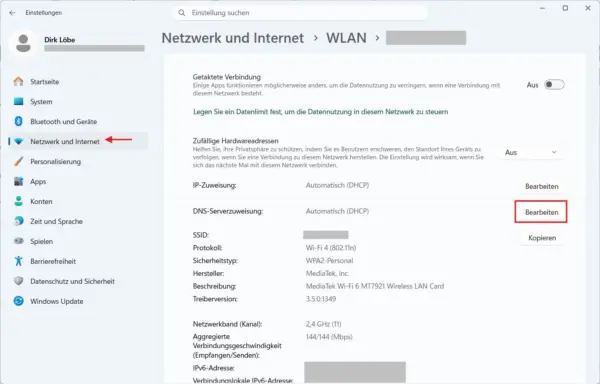
Öffne zunächst mit der Tastenkombination Windows + I die Windows-Einstellungen.
Wähle anschließend den Bereich Netzwerk und Internet.
Jetzt kommt es darauf an, wie dein Computer mit dem Netzwerk verbunden ist:
- Bei einer drahtlosen Verbindung klickst du auf WLAN und öffnest die Eigenschaften des verbundenen WLAN-Netzwerks.
- Bei einer kabelgebundenen Verbindung wählst du Ethernet.
In den jeweiligen Eigenschaften findest du den Bereich DNS-Serverzuweisung.
Schritt 2: DNS-Server manuell eintragen
Klicke neben der DNS-Serverzuweisung auf Bearbeiten.
Windows öffnet ein Fenster, in dem du die automatische oder manuelle Konfiguration auswählen kannst.
Gehe folgendermaßen vor:
- Wähle im Auswahlfeld die Einstellung Manuell.
- Aktiviere den Schalter für IPv4.
- Trage unter Bevorzugter DNS beispielsweise
1.1.1.1ein. - Unter Alternativer DNS gibst du
1.0.0.1ein. - Klicke auf Speichern, um die Einstellungen zu übernehmen.
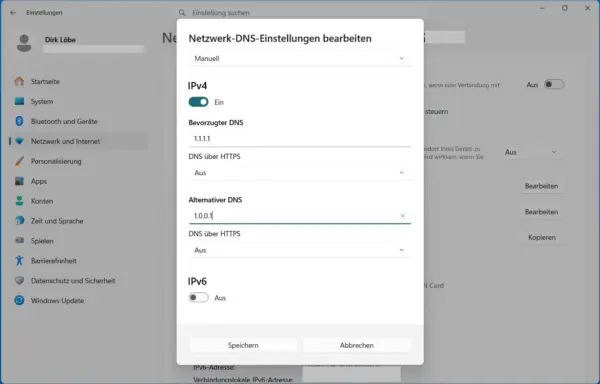
Damit verwendet Windows für die IPv4-Namensauflösung die eingetragenen DNS-Server.
Du kannst natürlich auch die Adressen von Google Public DNS oder Quad9 verwenden.
Achte darauf, dass die beiden Adressen zum gleichen Anbieter gehören. Andernfalls können unterschiedliche Filterregeln oder Datenschutzbedingungen zum Einsatz kommen.
Schritt 3: DNS over HTTPS aktivieren
Windows 11 unterstützt DNS over HTTPS, kurz DoH. Dabei werden DNS-Anfragen über eine verschlüsselte HTTPS-Verbindung übertragen.
Bei aktuellen Windows-11-Versionen findest du die entsprechenden Optionen direkt in der manuellen DNS-Konfiguration. Eine Übersicht über die verfügbaren Einstellungen bietet auch die offizielle Microsoft-Dokumentation zu den Netzwerkeinstellungen.
Wenn dein gewählter Anbieter unterstützt wird, kannst du für den bevorzugten und alternativen DNS-Server die DNS-over-HTTPS-Einstellung auswählen.
Für einen unterstützten Anbieter bietet sich die Option Ein (automatische Vorlage) an. Windows verwendet dann die hinterlegte HTTPS-Adresse des DNS-Dienstes.
Falls diese Option nicht verfügbar ist, hängt das möglicherweise vom verwendeten DNS-Anbieter oder der Windows-Version ab. Bei einer manuellen Vorlage benötigst du die passende DoH-Adresse des Anbieters.
Bei der Option Aus erfolgen die DNS-Anfragen über den herkömmlichen, unverschlüsselten DNS-Transport.
Ich würde DNS over HTTPS aktivieren, wenn der ausgewählte Anbieter diese Funktion unterstützt und keine Probleme mit der Namensauflösung auftreten.
Beachte dabei: Verschlüsselte DNS-Anfragen machen dich im Internet nicht anonym. Der DNS-Anbieter kann die Anfragen weiterhin verarbeiten, und auch die eigentlichen Verbindungen zu Webseiten bleiben nicht automatisch verborgen.
DNS-Server in Windows 10 ändern
Auch unter Windows 10 kannst du einen anderen DNS-Server eintragen. Der Weg führt hier am einfachsten über die klassischen Eigenschaften des Netzwerkadapters.
Diese Methode funktioniert übrigens auch unter Windows 11.
Hinweis: Der reguläre Support für Windows 10 ist am 14. Oktober 2025 ausgelaufen. Die hier beschriebenen DNS-Einstellungen funktionieren weiterhin. Für einen sicheren Betrieb solltest du jedoch auf Windows 11 wechseln oder sicherstellen, dass dein Windows-10-PC weiterhin Sicherheitsupdates erhält, beispielsweise über das ESU-Programm.
Schritt 1: Netzwerkverbindungen öffnen
Drücke die Tastenkombination Windows + R, um das Ausführen-Fenster zu öffnen.
Gib folgenden Befehl ein:
ncpa.cpl
Bestätige mit der Eingabetaste.
Windows öffnet daraufhin die Übersicht deiner Netzwerkverbindungen.
Suche den Netzwerkadapter, über den dein Computer mit dem Internet verbunden ist. Das kann beispielsweise deine WLAN-Verbindung oder der Ethernet-Adapter sein.
Klicke mit der rechten Maustaste auf die Verbindung und wähle Eigenschaften.
Schritt 2: IPv4-Einstellungen bearbeiten
Im Eigenschaftenfenster findest du eine Liste der verwendeten Netzwerkkomponenten.
Markiere dort Internetprotokoll, Version 4 (TCP/IPv4) und klicke auf Eigenschaften.
Im nächsten Fenster gibt es zwei Bereiche: einen für die IP-Adresse und einen für die DNS-Server.
Ändere ausschließlich den Bereich für die DNS-Server.
Aktiviere die Option Folgende DNS-Serveradressen verwenden.
Trage anschließend beispielsweise diese Werte ein:
- Bevorzugter DNS-Server:
1.1.1.1 - Alternativer DNS-Server:
1.0.0.1
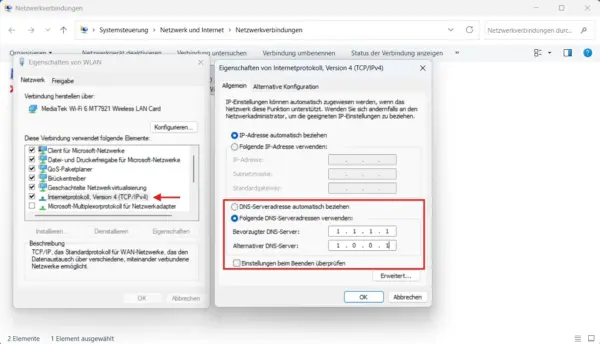
Mit diesen Einstellungen verwendest du den öffentlichen DNS-Dienst von Cloudflare.
Bestätige die Änderungen mit OK und schließe die geöffneten Fenster.
Die Einstellungen werden normalerweise sofort übernommen. Ein Neustart des Computers ist in der Regel nicht notwendig.
Hinweis: Windows 10 bietet über diesen klassischen Einstellungsdialog keine integrierte Möglichkeit, DNS over HTTPS einzuschalten. Die DNS-Server lassen sich zwar ändern, die Verschlüsselung muss aber gegebenenfalls über eine andere geeignete Lösung erfolgen.
IPv6-DNS-Server richtig einstellen
Viele Internetanschlüsse verwenden inzwischen sowohl IPv4 als auch IPv6. Beide Protokolle können eigene DNS-Serveradressen nutzen.
Wenn du bisher ausschließlich die IPv4-Adressen geändert hast, kann Windows unter Umständen weiterhin einen anderen DNS-Server über IPv6 verwenden.
Möchtest du einen bestimmten DNS-Anbieter möglichst konsequent nutzen, solltest du deshalb auch die IPv6-Konfiguration berücksichtigen.
Die passenden IPv6-Adressen der vorgestellten Anbieter lauten:
| Anbieter | Bevorzugter IPv6-DNS | Alternativer IPv6-DNS |
|---|---|---|
| Cloudflare | 2606:4700:4700::1111 | 2606:4700:4700::1001 |
2001:4860:4860::8888 | 2001:4860:4860::8844 | |
| Quad9 | 2620:fe::fe | 2620:fe::9 |
Unter Windows 11 kannst du IPv6 in der manuellen DNS-Konfiguration aktivieren und dort die entsprechenden Adressen eintragen.
Unter Windows 10 öffnest du erneut die Eigenschaften deines Netzwerkadapters. Wähle diesmal Internetprotokoll, Version 6 (TCP/IPv6) und anschließend Eigenschaften.
Dort kannst du die gewünschten IPv6-DNS-Server hinterlegen.
Voraussetzung ist, dass IPv6 auf deinem Computer und im Netzwerk verfügbar ist.
Du musst IPv6 nicht extra aktivieren, wenn dein Netzwerk dieses Protokoll bisher nicht verwendet. Ebenso solltest du IPv6 nicht einfach deaktivieren, nur um einen bestimmten DNS-Dienst zu erzwingen.
Prüfen, ob der neue DNS-Server funktioniert
Nach der Änderung solltest du kontrollieren, ob Windows die neuen DNS-Einstellungen übernommen hat.
Dafür brauchst du kein zusätzliches Programm. Die Windows-Eingabeaufforderung reicht aus.
DNS-Einstellungen mit ipconfig anzeigen
Öffne die Eingabeaufforderung. Dazu kannst du im Startmenü nach cmd suchen.
Gib folgenden Befehl ein:
ipconfig /allWindows zeigt dir nun ausführliche Informationen zu deinen Netzwerkadaptern an.
Suche den aktiven WLAN- oder Ethernet-Adapter und kontrolliere dort den Eintrag DNS-Server.
Wenn du Cloudflare eingerichtet hast, sollten beispielsweise die Adressen 1.1.1.1 und 1.0.0.1 erscheinen.
Falls du zusätzlich IPv6 konfiguriert hast, können dort auch die entsprechenden IPv6-Adressen stehen.
Namensauflösung mit nslookup testen
Mit dem Befehl nslookup kannst du überprüfen, ob die Auflösung eines Domainnamens funktioniert.
Gib beispielsweise Folgendes ein:
nslookup example.com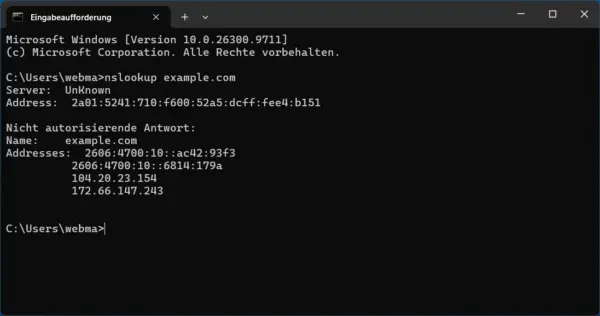
Windows versucht nun, die IP-Adresse der angegebenen Domain zu ermitteln.
In der Ausgabe findest du normalerweise auch den DNS-Server, den das Programm für diese Anfrage verwendet hat.
Wenn eine gültige Antwort erscheint, funktioniert die DNS-Namensauflösung grundsätzlich.
Steht bei der Serverbezeichnung „UnKnown“, ist das nicht automatisch ein Fehler. Die Bezeichnung bedeutet lediglich, dass für den DNS-Server kein Name ermittelt werden konnte. Entscheidend ist, dass die Abfrage eine gültige Antwort liefert.
Beachte allerdings, dass nslookup keine vollständige Prüfung der DNS-over-HTTPS-Verschlüsselung darstellt. Außerdem können Browser mit eigenen DNS-Einstellungen einen anderen Resolver verwenden.
DNS-Cache bei Problemen leeren
Windows speichert bereits aufgelöste Domainnamen für eine gewisse Zeit zwischen. Dieser Zwischenspeicher wird als DNS-Cache bezeichnet.
Nach einer Änderung kann es deshalb sinnvoll sein, den Cache zu leeren, besonders wenn einzelne Webseiten weiterhin nicht erreichbar sind.
Öffne dazu die Eingabeaufforderung und gib diesen Befehl ein:
ipconfig /flushdnsWindows löscht daraufhin den lokalen DNS-Auflösungscache.
Bei der nächsten benötigten Namensauflösung muss die Information gegebenenfalls erneut ermittelt werden.
Das Löschen des DNS-Caches ist normalerweise ungefährlich. Es entfernt keine gespeicherten Passwörter, Browser-Lesezeichen oder persönlichen Dateien.
Macht ein anderer DNS-Server das Internet schneller?
Ein schneller DNS-Server kann die Zeit verkürzen, die dein Computer benötigt, um die IP-Adresse einer Webseite zu ermitteln.
Dieser Vorteil macht sich besonders dann bemerkbar, wenn der bisherige DNS-Dienst langsam antwortet.
Allerdings besteht das Laden einer Webseite aus mehreren Schritten. Nach der Namensauflösung müssen die eigentlichen Inhalte noch über deine Internetverbindung übertragen werden.
Deshalb hat ein DNS-Wechsel keinen direkten Einfluss auf deine maximale Downloadgeschwindigkeit.
Auch bei Online-Spielen solltest du keine Wunder erwarten. Der Ping zum Spieleserver wird durch einen anderen DNS-Dienst normalerweise nicht wesentlich verbessert.
Ein schneller DNS-Server kann die erste Verbindung zu einem Dienst beschleunigen. Auf eine bereits bestehende Verbindung hat die Namensauflösung dagegen meist keinen Einfluss.
Wie findest du den schnellsten DNS-Server?
Welcher DNS-Anbieter bei dir am schnellsten arbeitet, hängt unter anderem von deinem Internetanschluss, dem Standort und der Netzwerkanbindung des Anbieters ab.
Deshalb lässt sich kein einzelner DNS-Dienst pauschal als schnellster Anbieter empfehlen.
Du kannst verschiedene Anbieter ausprobieren und dabei auf folgende Punkte achten:
- Öffnen Webseiten ohne auffällige Wartezeiten?
- Treten gelegentlich Fehler bei der Namensauflösung auf?
- Funktionieren alle regelmäßig verwendeten Dienste?
- Bleiben die Verbindungen über einen längeren Zeitraum zuverlässig?
Für einen genaueren Vergleich eignen sich spezielle DNS-Benchmark-Programme, die mehrere DNS-Server unter vergleichbaren Bedingungen testen.
Ein einfacher Ping-Test ist dafür nur eingeschränkt geeignet. Die Antwortzeit auf ein Ping-Paket entspricht nicht automatisch der tatsächlichen Bearbeitungszeit einer DNS-Anfrage.
Für ein normales Heimnetzwerk würde ich Zuverlässigkeit und Datenschutz höher bewerten als minimale Unterschiede von wenigen Millisekunden.
DNS-Server am Router oder direkt in Windows ändern?
Du kannst den DNS-Server entweder auf einem einzelnen Windows-Computer oder zentral über deinen Router festlegen.
Beide Varianten haben ihre Vorteile.
Wenn du den DNS-Server direkt in Windows änderst, betrifft die Einstellung zunächst nur den jeweiligen Computer beziehungsweise Netzwerkadapter.
Andere Geräte in deinem Heimnetzwerk verwenden weiterhin ihre bisherigen DNS-Einstellungen.
Das ist praktisch, wenn du einen neuen DNS-Dienst zunächst ausprobieren möchtest.
Bei einer Änderung am Router können dagegen mehrere Geräte automatisch die neuen DNS-Server verwenden. Voraussetzung ist, dass der Router diese Einstellung unterstützt und die DNS-Konfiguration entsprechend an die Geräte weitergibt oder selbst als DNS-Weiterleiter arbeitet.
Welche Möglichkeiten zur Verfügung stehen, hängt vom Routermodell und der Firmware ab.
Manche Provider-Router erlauben keine freie Änderung der DNS-Server.
Ein weiterer Unterschied: Manuell eingetragene DNS-Server auf einem Windows-PC können die vom Router bereitgestellten Einstellungen übersteuern.
Auch einzelne Browser oder Anwendungen können eigene DNS-Dienste verwenden.
Meine Empfehlung: Möchtest du zunächst testen, ob Cloudflare oder Quad9 für dich sinnvoll ist, ändere die DNS-Einstellungen direkt unter Windows. Erst wenn du denselben Anbieter für mehrere Geräte einsetzen möchtest, lohnt sich die zentrale Konfiguration am Router.
Welche Auswirkungen hat ein DNS-Wechsel auf Datenschutz und Sicherheit?
Bei jeder klassischen DNS-Anfrage erfährt der verwendete DNS-Dienst, welcher Domainname aufgelöst werden soll.
Deshalb spielt die Wahl des Anbieters auch beim Datenschutz eine Rolle.
Wenn du von den DNS-Servern deines Internetanbieters zu einem öffentlichen Dienst wechselst, werden diese Anfragen künftig zumindest teilweise von einem anderen Unternehmen verarbeitet.
Das bedeutet nicht automatisch, dass deine Daten besser geschützt sind.
Entscheidend sind die Datenschutzregeln des jeweiligen Anbieters. Dazu gehören beispielsweise die Speicherung von Anfragen, die Aufbewahrungsdauer und der Umgang mit technischen Verbindungsdaten.
Was bringt DNS over HTTPS?
DNS over HTTPS verschlüsselt die Übertragung zwischen deinem Computer und dem DNS-Dienst.
Dadurch können andere Teilnehmer im lokalen Netzwerk oder auf dem Übertragungsweg die DNS-Anfragen nicht mehr ohne Weiteres mitlesen oder verändern.
Der DNS-Anbieter selbst erhält die Anfragen jedoch weiterhin.
Außerdem ersetzt DNS over HTTPS weder ein VPN noch andere Sicherheitsmaßnahmen. Welche Webseiten du besuchst, kann unter bestimmten Umständen weiterhin aus anderen Verbindungsinformationen erkennbar sein.
Schützt ein sicherer DNS-Server vor Schadsoftware?
Ein DNS-Dienst mit Schutzfilter kann verhindern, dass bekannte gefährliche Domains aufgelöst werden.
Das ist beispielsweise bei Phishing-Seiten hilfreich, die Zugangsdaten stehlen sollen.
Der Schutz hat aber Grenzen.
Neue oder bisher unbekannte schädliche Domains können weiterhin erreichbar sein. Auch direkte Verbindungen über IP-Adressen oder Anwendungen mit eigener Namensauflösung können DNS-Filter umgehen.
Deshalb sehe ich einen Sicherheits-DNS wie Quad9 als sinnvolle Ergänzung. Einen vollständigen Schutz bietet er nicht. Genauso wichtig ist es, das Heimnetzwerk abzusichern und den integrierten Windows-Schutz aktiviert zu lassen.
DNS-Server ändern funktioniert nicht: Häufige Ursachen
Normalerweise lässt sich ein DNS-Server unter Windows problemlos ändern. Trotzdem kann es vorkommen, dass anschließend einzelne Webseiten nicht mehr erreichbar sind oder die neue Einstellung scheinbar ignoriert wird.
Häufig liegt das an einer fehlerhaften Adresse oder an einer anderen Netzwerkkonfiguration.
Webseiten sind nach der Änderung nicht mehr erreichbar
Kontrolliere zuerst, ob du die DNS-Adressen korrekt eingetragen hast.
Schon ein Zahlendreher kann verhindern, dass Windows den gewünschten DNS-Server erreicht.
Prüfe außerdem, ob du versehentlich die automatische IP-Adressvergabe verändert hast. Für einen DNS-Wechsel musst du normalerweise keine feste IP-Adresse einrichten.
Falls du DNS over HTTPS aktiviert hast, kannst du testweise die Verschlüsselung deaktivieren und prüfen, ob die normale DNS-Auflösung funktioniert.
So lässt sich feststellen, ob das Problem möglicherweise mit der verschlüsselten Verbindung zusammenhängt.
Windows verwendet weiterhin den alten DNS-Server
Kontrolliere mit ipconfig /all, welche DNS-Adressen deinem aktiven Netzwerkadapter zugeordnet sind.
Achte darauf, dass du tatsächlich den verwendeten Adapter bearbeitet hast.
Gerade bei Computern mit WLAN und Ethernet kann es passieren, dass die Einstellungen für die falsche Verbindung geändert werden.
Berücksichtige außerdem IPv6. Wenn dort weiterhin automatisch vergebene DNS-Server eingetragen sind, kann Windows diese ebenfalls verwenden.
Auch VPN-Programme können eigene DNS-Einstellungen vorgeben.
Einzelne Geräte im Heimnetzwerk sind nicht erreichbar
Manche Router verwenden DNS, um lokale Gerätenamen im Heimnetzwerk aufzulösen.
Wenn du auf deinem Computer einen öffentlichen DNS-Server einträgst, kennt dieser möglicherweise die Namen deiner lokalen Geräte nicht.
Dann funktioniert beispielsweise der Zugriff auf ein NAS über seinen Gerätenamen nicht mehr, obwohl das Gerät über seine lokale IP-Adresse erreichbar bleibt.
Auch bestimmte Funktionen zur lokalen Namensauflösung oder Filterung können betroffen sein.
Falls du solche Probleme bemerkst, kann es sinnvoller sein, die DNS-Konfiguration des Routers zu verwenden.
DNS-Einstellungen werden von anderen Programmen übergangen
Einige Browser besitzen eine eigene Einstellung für sicheres DNS.
Ist dort ein bestimmter DNS-Anbieter festgelegt, kann der Browser diesen unabhängig von der Windows-Konfiguration verwenden.
Ähnliches gilt für bestimmte Sicherheitsprogramme und VPN-Anwendungen.
Wenn du überprüfen möchtest, welcher DNS-Dienst tatsächlich genutzt wird, musst du deshalb gegebenenfalls auch die Einstellungen dieser Programme berücksichtigen.
DNS-Server wieder auf automatisch stellen
Wenn der neue DNS-Dienst Probleme verursacht oder du die ursprüngliche Konfiguration wiederherstellen möchtest, kannst du die Änderung jederzeit rückgängig machen.
Unter Windows 11 öffnest du erneut die Eigenschaften deiner aktiven Netzwerkverbindung.
Klicke bei DNS-Serverzuweisung auf Bearbeiten und stelle die Auswahl auf Automatisch (DHCP) zurück.
Speichere anschließend die Änderung.
Unter Windows 10 öffnest du über ncpa.cpl die Netzwerkverbindungen und anschließend die IPv4-Eigenschaften des aktiven Adapters.
Aktiviere dort die Option DNS-Serveradresse automatisch beziehen.
Falls du zusätzlich IPv6 manuell eingerichtet hast, solltest du auch dessen DNS-Einstellungen wieder auf automatisch stellen.
Danach verwendet Windows normalerweise wieder die DNS-Konfiguration, die dein Router beziehungsweise Netzwerk bereitstellt.
Fazit: Welcher DNS-Server lohnt sich für Windows?
Einen DNS-Server unter Windows zu ändern, ist unkompliziert und lässt sich jederzeit rückgängig machen. Für die meisten Privatanwender reicht es aus, einen zuverlässigen öffentlichen Anbieter auszuwählen und dessen DNS-Adressen einzutragen.
Cloudflare ist eine interessante Wahl, wenn du Wert auf kurze Antwortzeiten und Datenschutz legst. Quad9 bietet zusätzlich einen Schutzfilter gegen bekannte gefährliche Domains. Google Public DNS ist ebenfalls eine etablierte Alternative.
Einen deutlichen Geschwindigkeitsschub solltest du allerdings nicht erwarten. Ein DNS-Wechsel verbessert vor allem die Namensauflösung und kann je nach Anbieter zusätzliche Schutzfunktionen bieten.
Ich würde zunächst einen Anbieter direkt unter Windows ausprobieren und dabei prüfen, ob alle Webseiten und Geräte im Heimnetzwerk weiterhin problemlos erreichbar sind.
Welchen DNS-Server verwendest du unter Windows: den deines Internetanbieters, Cloudflare, Google oder Quad9? Hat die Umstellung bei dir problemlos funktioniert?